
יעד האנימציה
אפשר לגרום לרכיב לעבור בתנועה חלקה אל המראה שלו בתצוגה הרציפה, במקום להתחלף בבת אחת. כאן בוחרים את הרכיב שאליו הוא הופך בדרך.
כשהשעון מתעמעם לתצוגה הרציפה, פני השעון יכולים להשתנות בצורה חלקה במקום להתחלף בבת אחת: כל רכיב אינטראקטיבי זז ומשנה את גודלו אל יעד האנימציה שלו בזמן שהוא נמוג, והרכיב של התצוגה הרציפה מופיע בהדרגה לאורך אותו מסלול. בחזרה, הכול קורה בכיוון ההפוך.
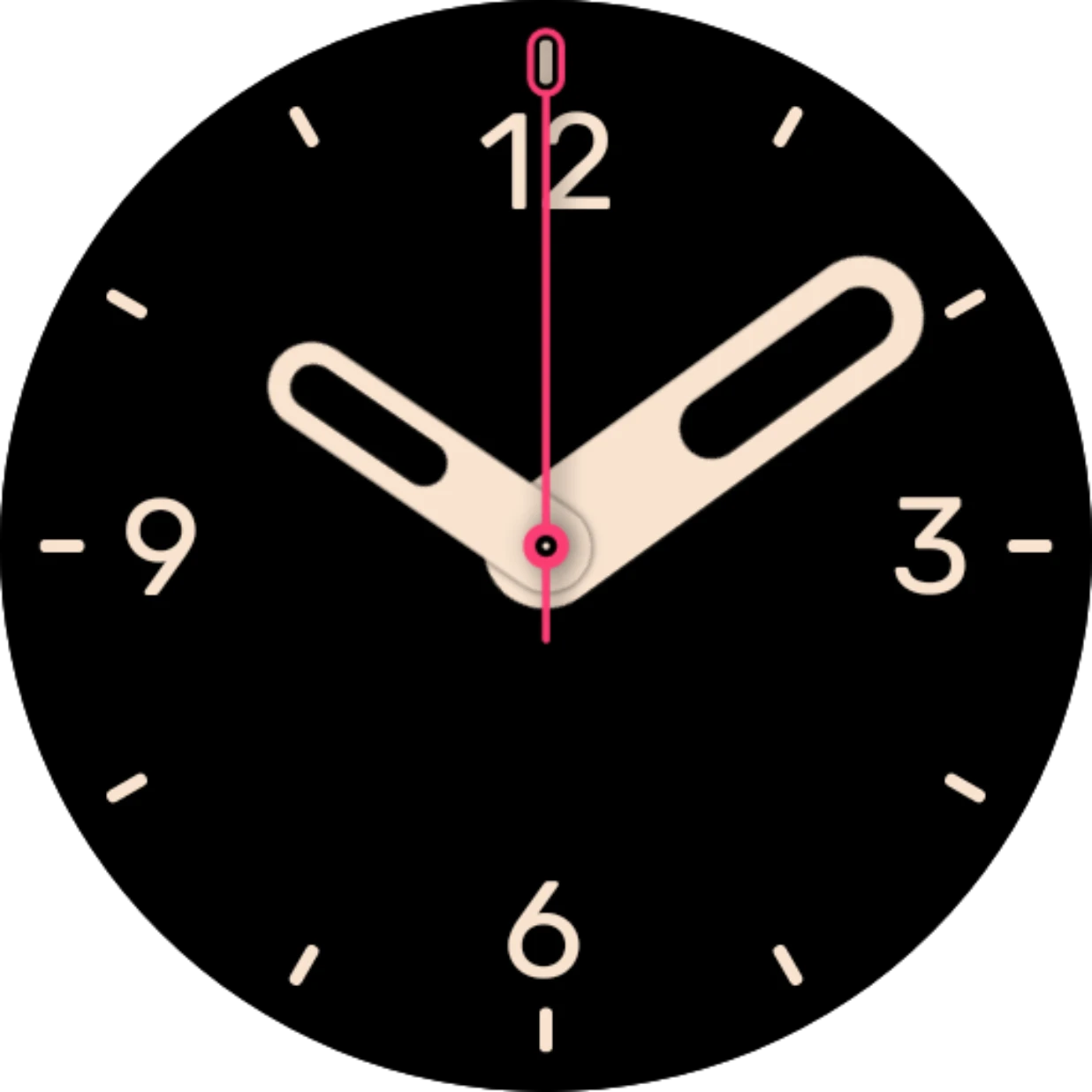
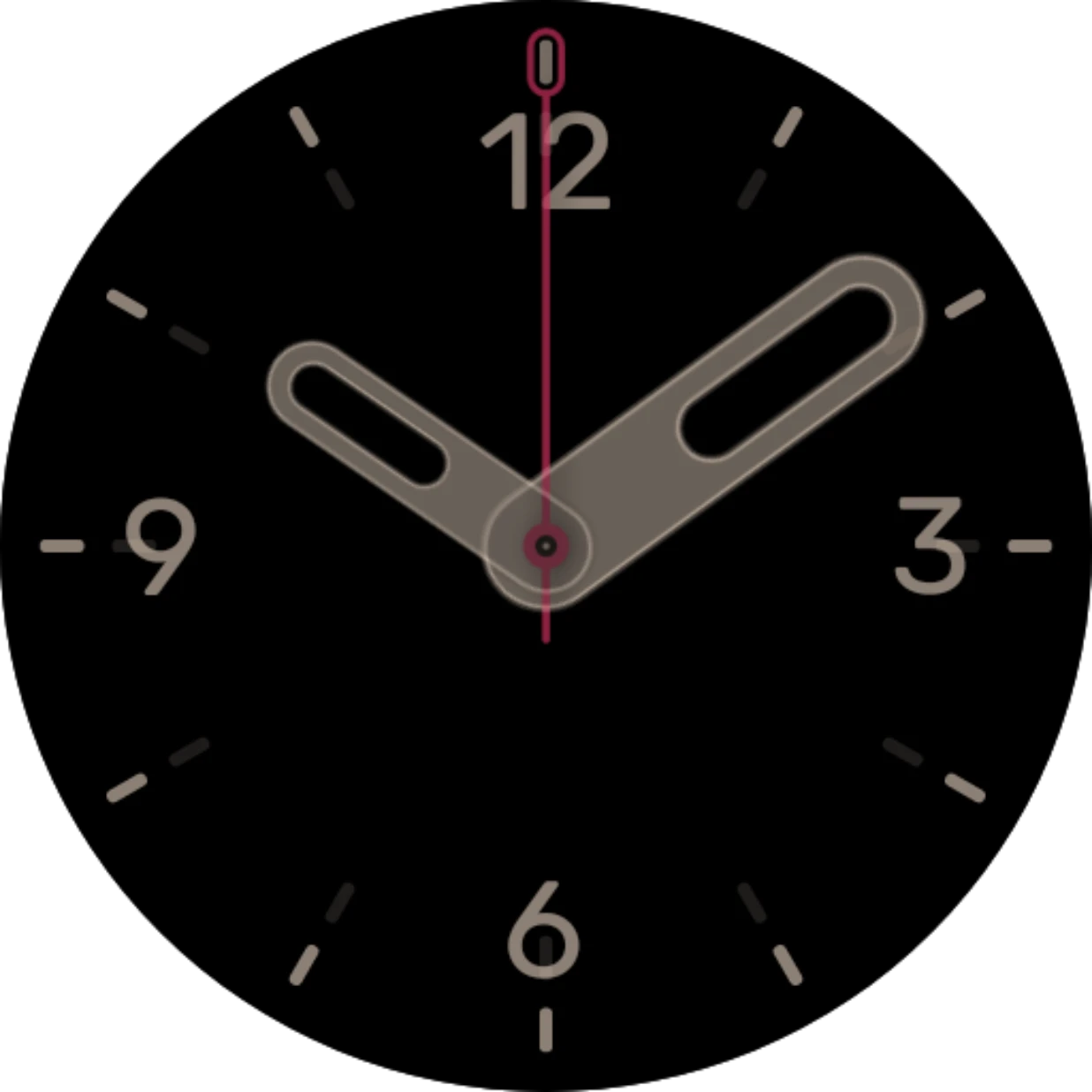
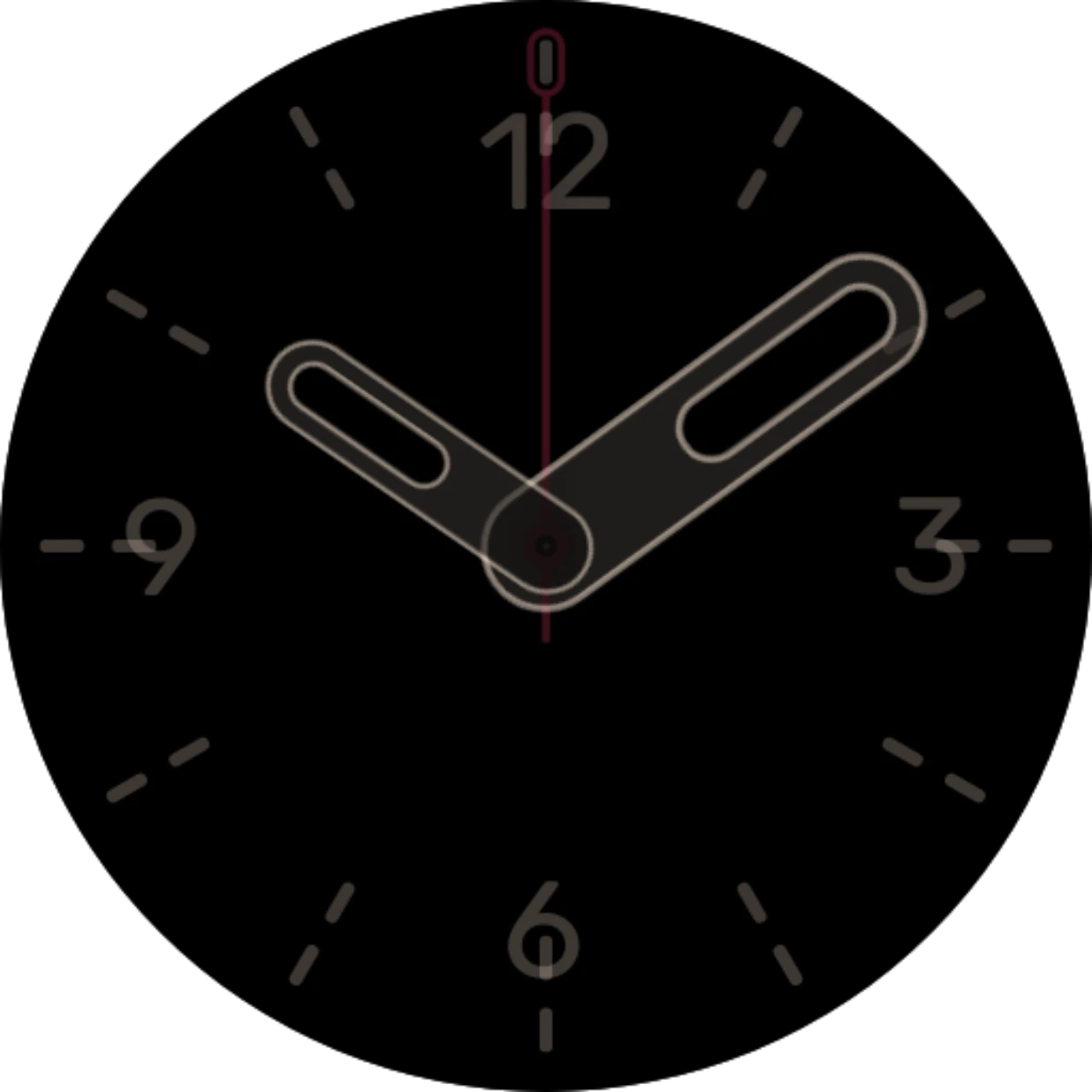
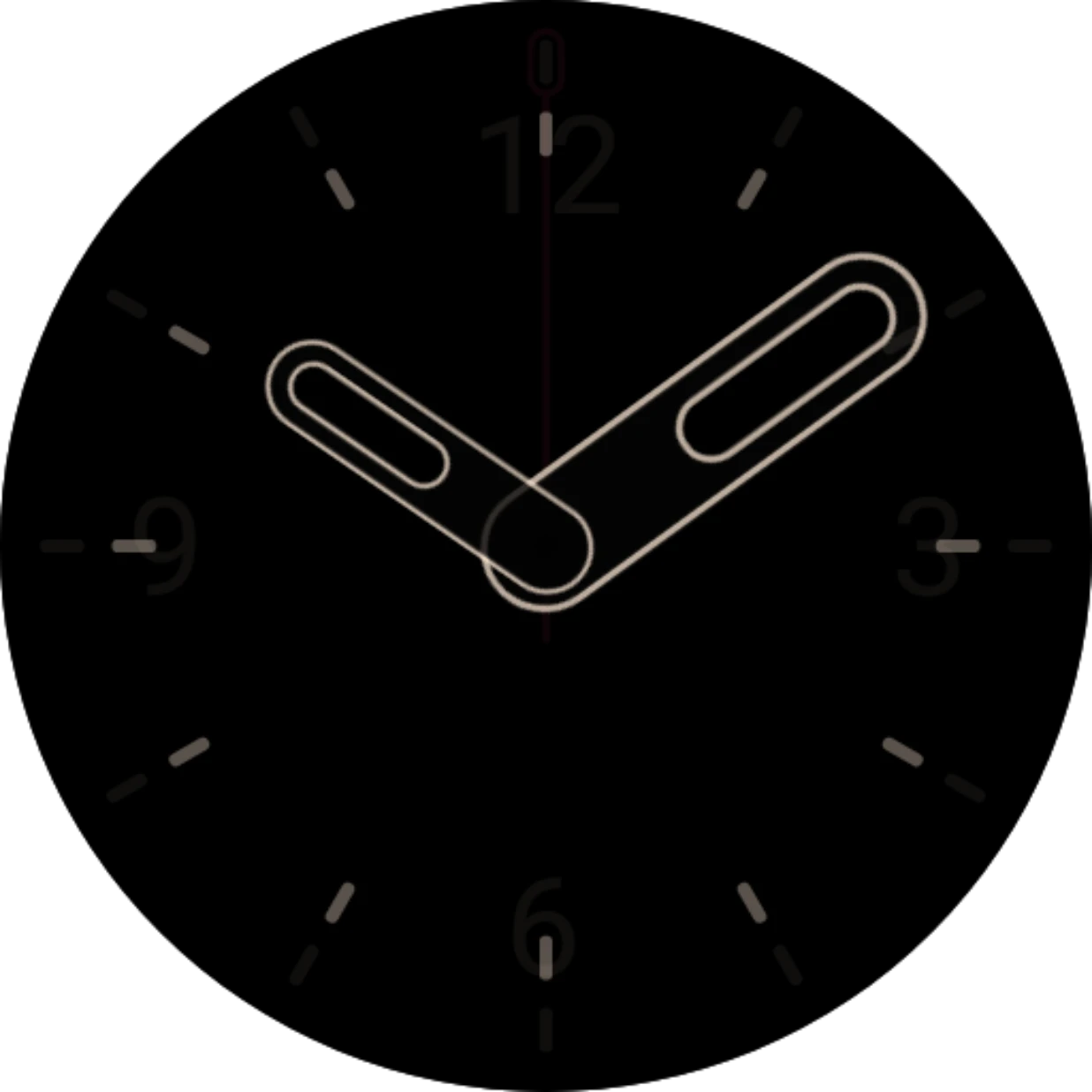
אלה פני השעון Default analog בדרך מהמראה האינטראקטיבי אל המראה בתצוגה הרציפה. המחוגים מותאמים למחוגים של התצוגה הרציפה, ולכן הם הופכים ממחוגים מלאים למחוגים עם קו מתאר בלבד; למספרים אין יעד, והם פשוט נמוגים.
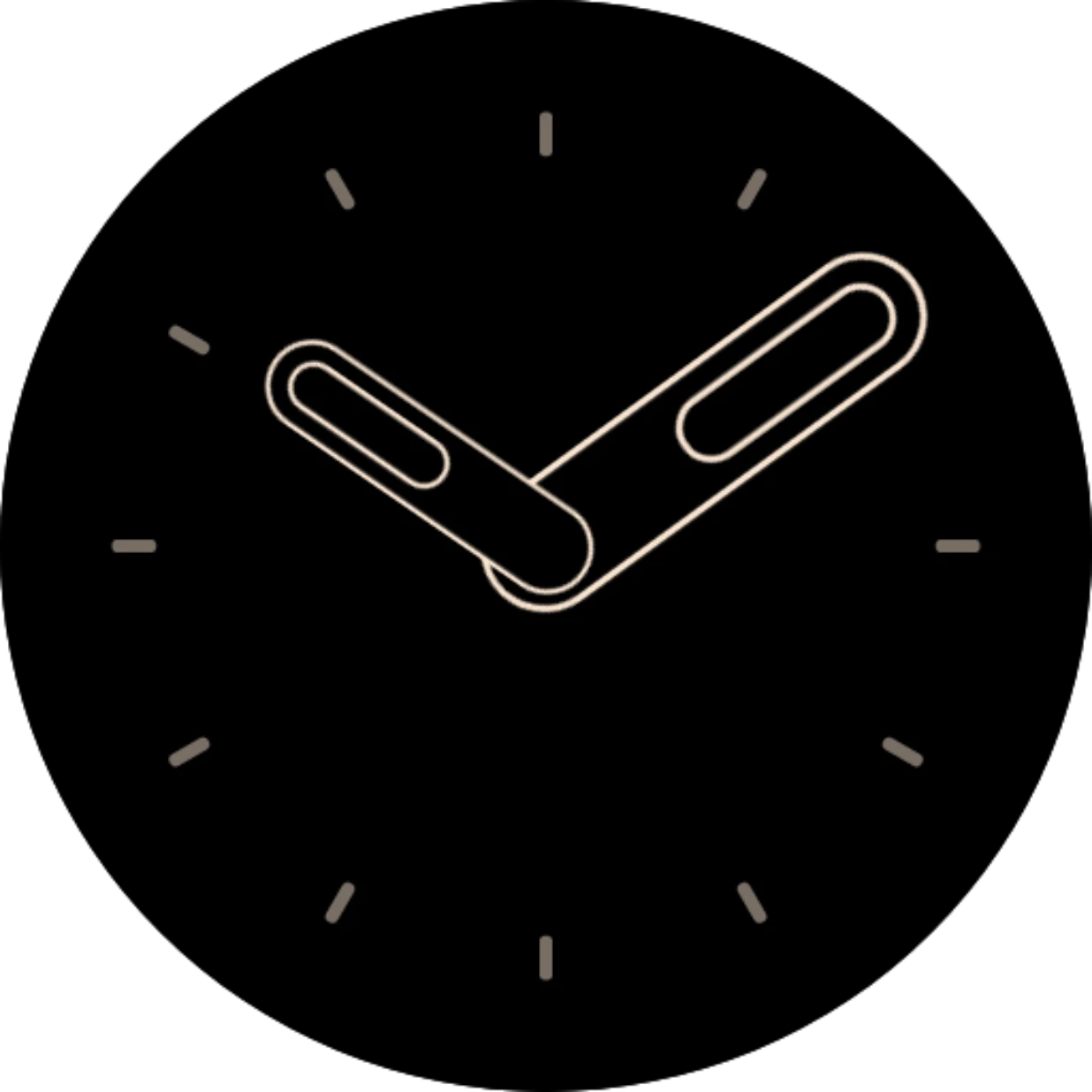
בחירת יעד
Section titled “בחירת יעד”בהגדרות של רכיב, תחת אנימציה ממצב אינטראקטיבי למצב תצוגה רציפה, בשורה יעד האנימציה יש שלוש אפשרויות:
- ללא: אין תנועה; הרכיב רק נמוג.
- רכיב במצב תצוגה רציפה (בכרטיסייה של התצוגה הרציפה: רכיב אינטראקטיבי): מעבר אל רכיב בתצוגה השנייה. האפשרות הזו פותחת את החלונית שמתוארת בהמשך.
- מותאם אישית: מעבר למיקום ולגודל משלך. מידע נוסף ביעד אנימציה מותאם אישית.
החלונית (שנפתחת מלמטה) מציגה את הרכיבים מאותו סוג בתצוגה השנייה, כל אחד עם תצוגה מקדימה.
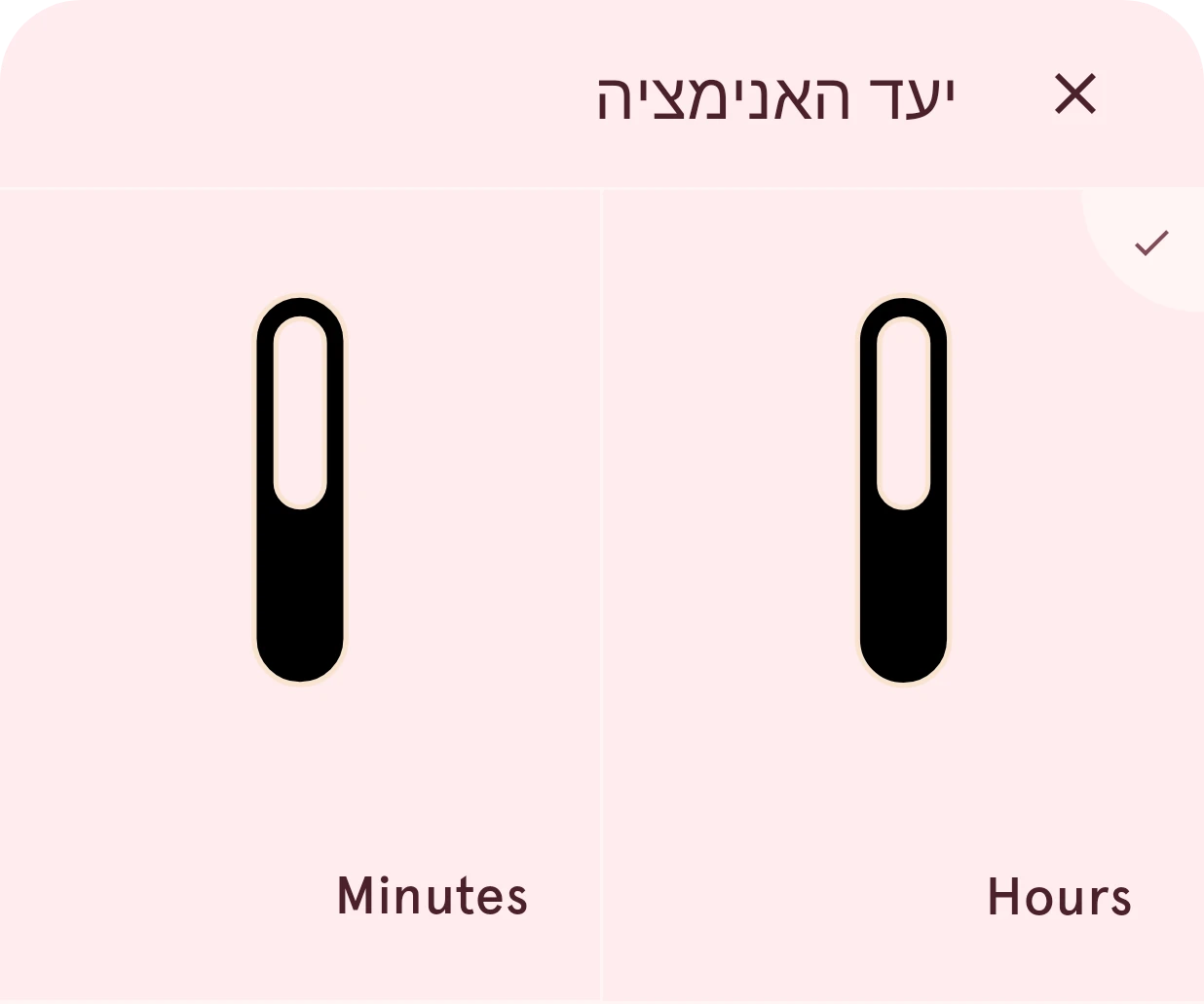
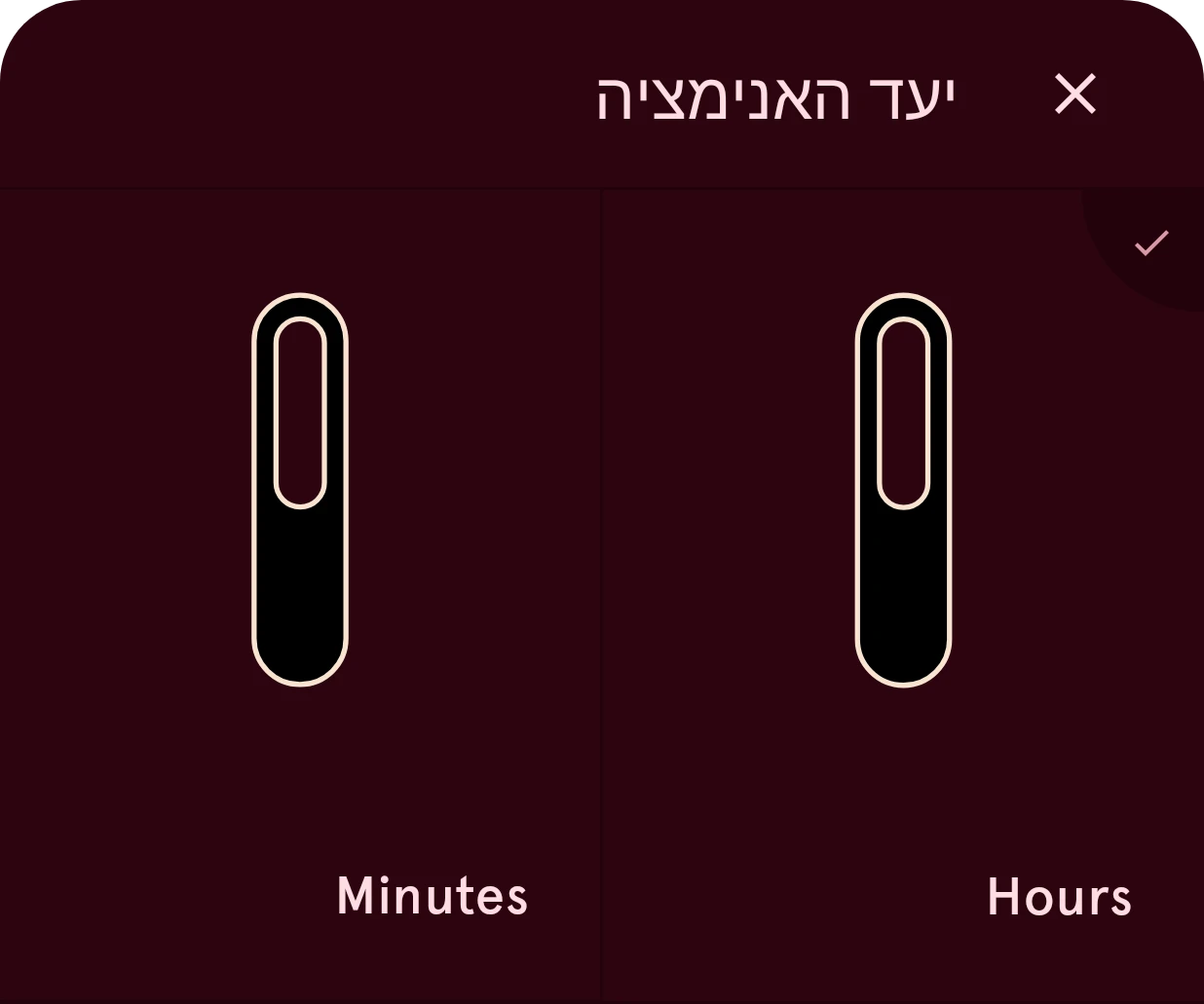
סגירה
סוגר את החלונית ומשאיר את היעד כמו שהיה.
יעד האנימציה
רכיב בתצוגה השנייה. יש להקיש עליו כדי להפוך אותו ליעד; החלונית נסגרת.
נבחר
סימן הווי מציין את היעד הנוכחי.
אם אין בתצוגה השנייה רכיב מאותו סוג, אין למה להתאים: קודם יש להוסיף רכיב כזה לתצוגה הרציפה (תפריט הרכיבים יכול להעתיק את כל הרכיבים לתצוגה הרציפה).
כששני הרכיבים משתמשים בעקומת האצה שונה, האפליקציה מציעה להעתיק את עקומת ההאצה: אנימציות נראות הכי טוב כששני הצדדים זזים באותה צורה.
כדאי לדעת
Section titled “כדאי לדעת”- ההגדרה הנפשת השקיפות קובעת אם הרכיב נמוג בזמן התנועה, או נשאר גלוי לגמרי עד רגע המעבר.
- התאמה לרכיב מוחקת יעד מותאם אישית, וגם להפך: לרכיב יש רק אחד מהשניים.
- אפשר לראות את זה במעצב: לחצן העין בתצוגה המקדימה מפעיל את המעבר. מידע נוסף בתצוגה אינטראקטיבית ותצוגה רציפה.