
שליחת העיצוב לשעון
מהמעצב לפרק היד, צעד אחר צעד: איך האפליקציה מוצאת את השעון, בודקת שהעיצוב מוכן ל-Wear OS 6, ומה עושים כשהוא עדיין לא מוכן.
Pujie צריך להיות מותקן בשעון, ולהיות פני השעון שלך. אם זה עדיין לא כך, כדאי להתחיל במדריך התקנת Pujie בשעון.
1. הקשה על “שליחה לשעון”
Section titled “1. הקשה על “שליחה לשעון””במעצב, יש להקיש על לחצן השליחה בפינה העליונה:


2. האפליקציה מוצאת את השעון
Section titled “2. האפליקציה מוצאת את השעון”קודם היא בודקת שהיא מצליחה להגיע לאפליקציית Pujie בשעון:
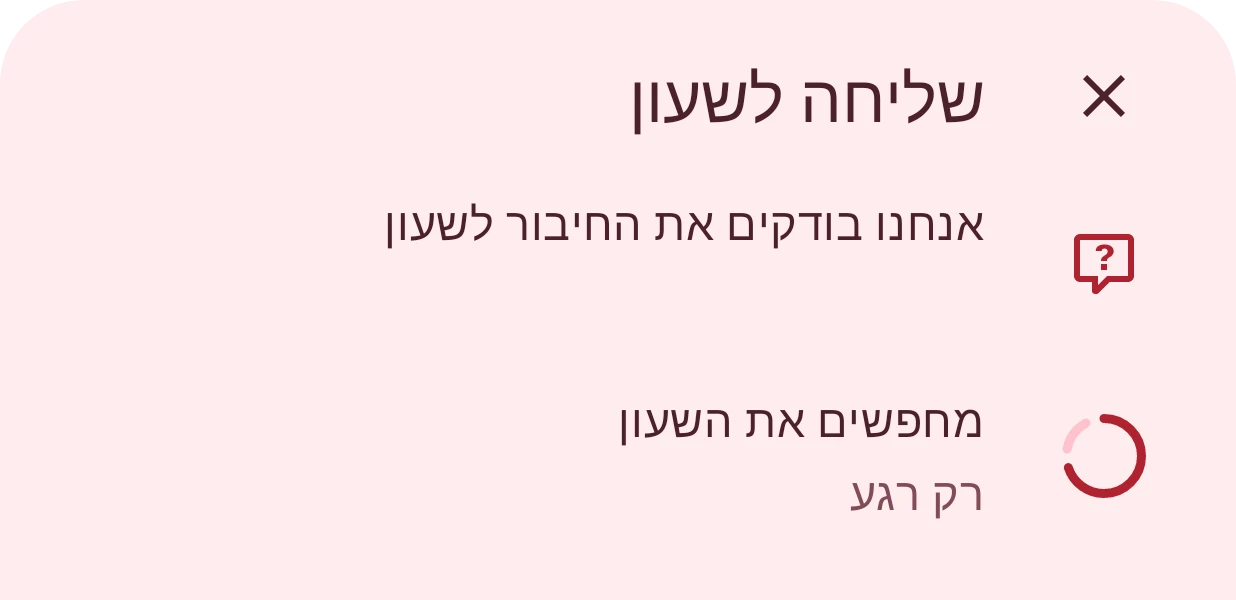
כשהיא לא מצליחה, היא בודקת מה הסיבה (Bluetooth כבוי, אין שעון מחובר, Pujie לא מותקן, או שהוא לא פני השעון שלך) ומסבירה מה לעשות. פרטים בדף בעיות בשליחה לשעון.
3. האפליקציה מכינה את פני השעון
Section titled “3. האפליקציה מכינה את פני השעון”אחר כך היא הופכת את העיצוב לפני שעון ל-Wear OS 6, ובודקת אותם בכלי הבדיקה של Google לפני שעון:
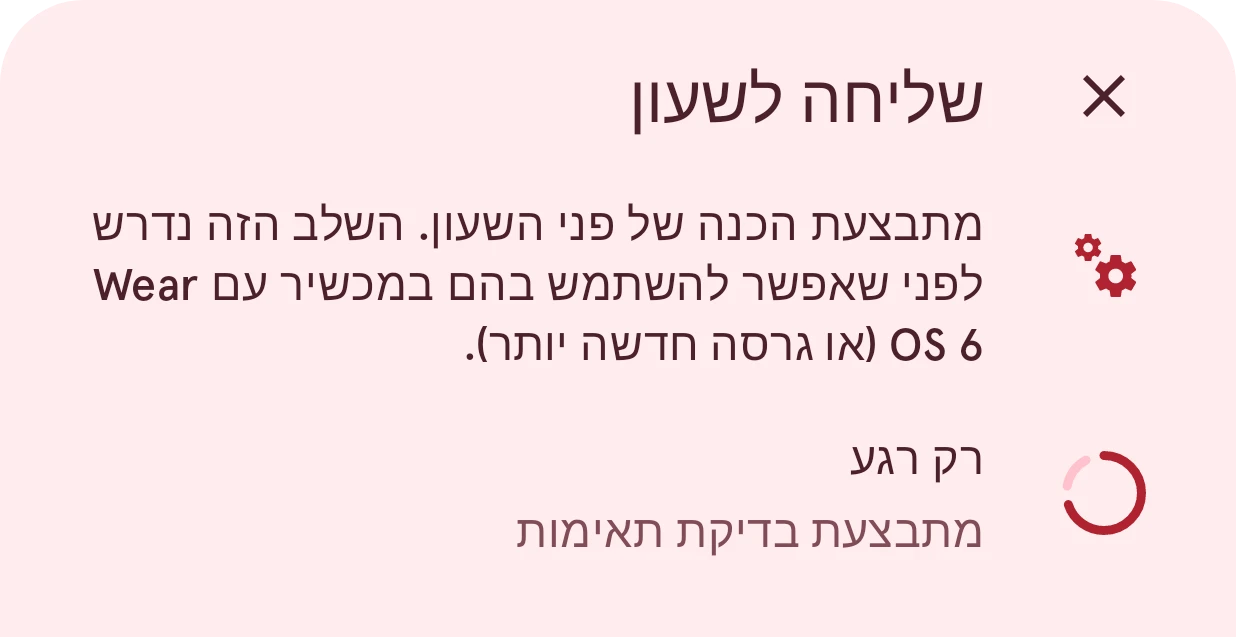
זה לוקח רגע. כשזה מסתיים, יש להקיש על שליחה:
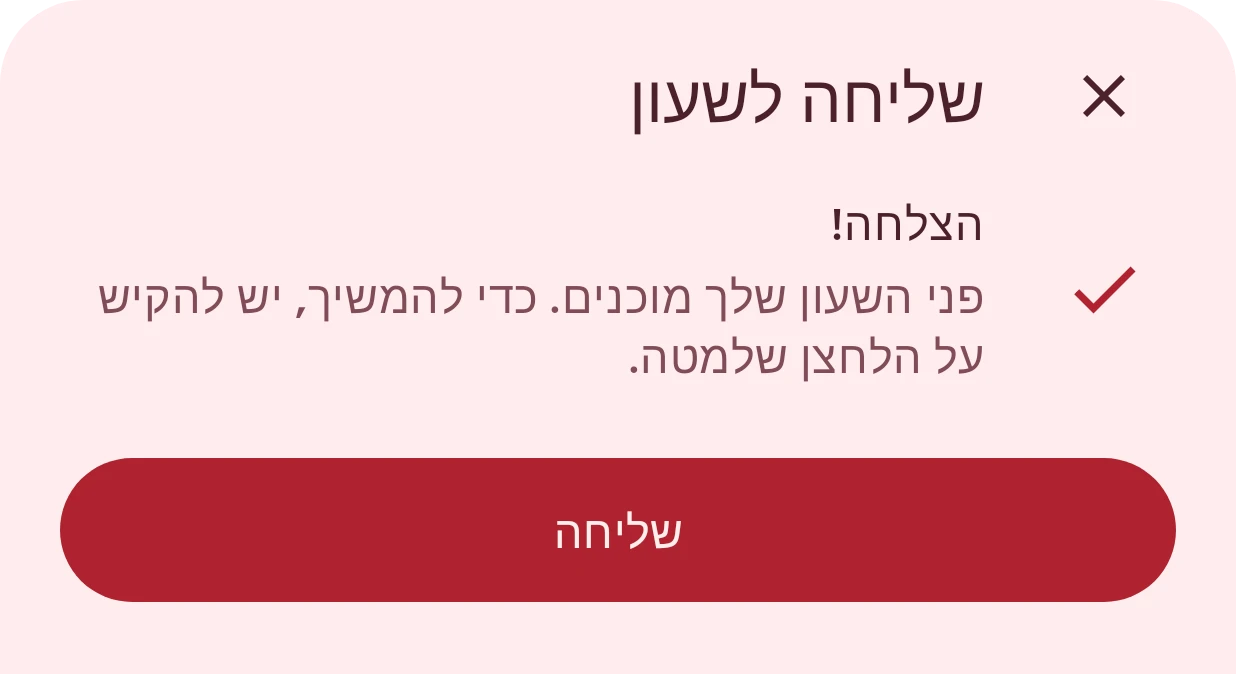
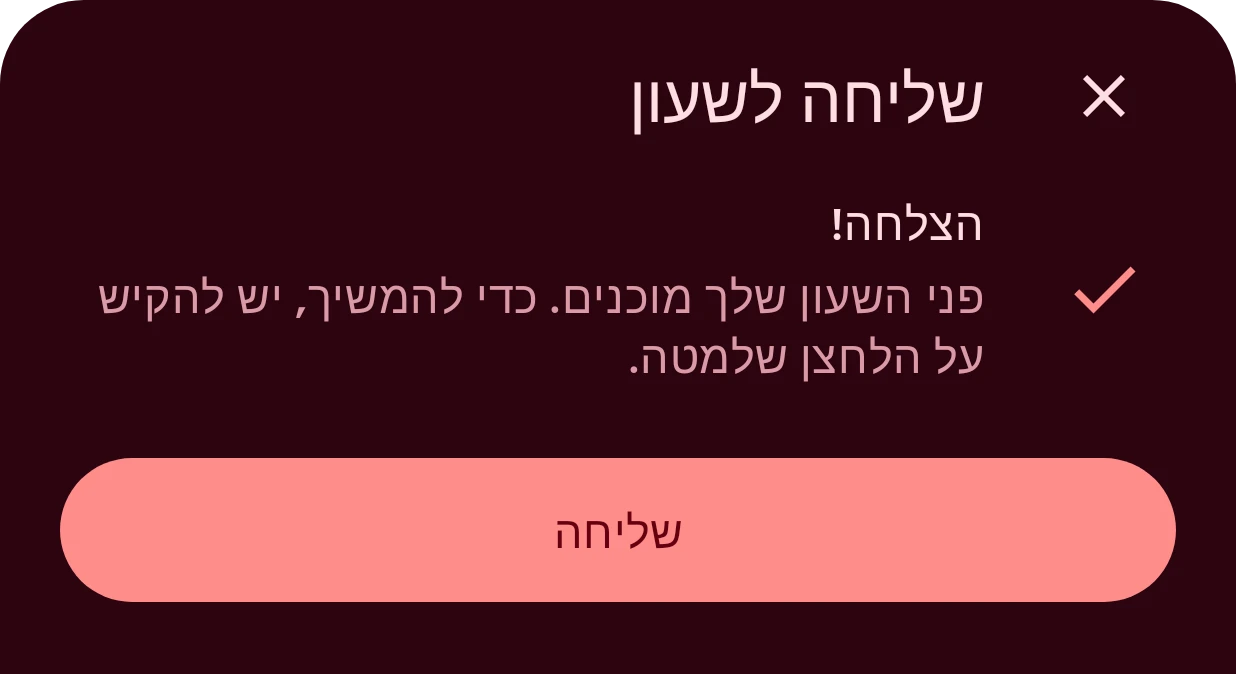
4. מסתכלים על השעון
Section titled “4. מסתכלים על השעון”השעון מציג מסך טעינה לרגע, ואז את פני השעון החדשים שלך.
כשכתוב “עדיין לא מוכן”
Section titled “כשכתוב “עדיין לא מוכן””חלק מהעיצוב שלך משתמש במשהו שפני שעון ב-Wear OS 6 לא יכולים להציג:
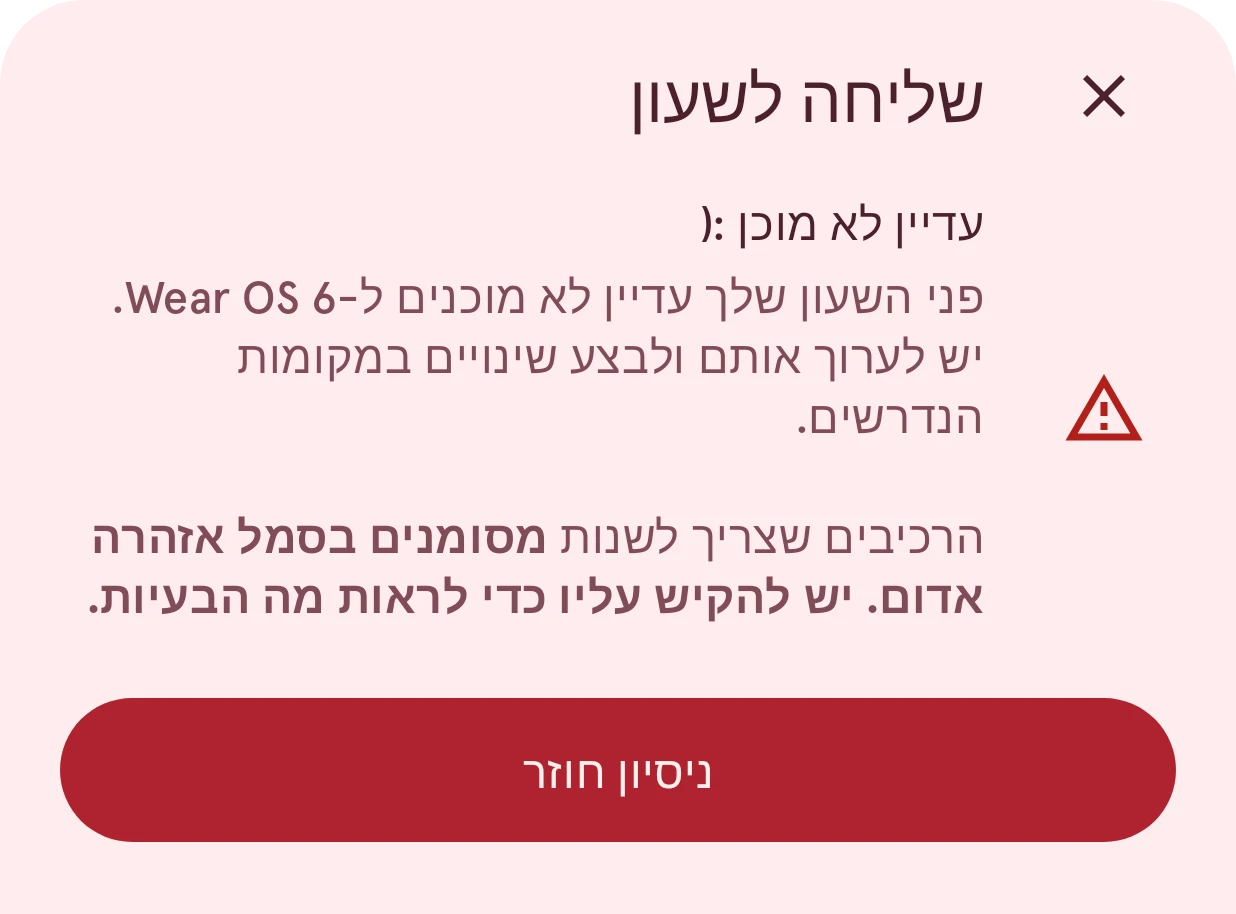
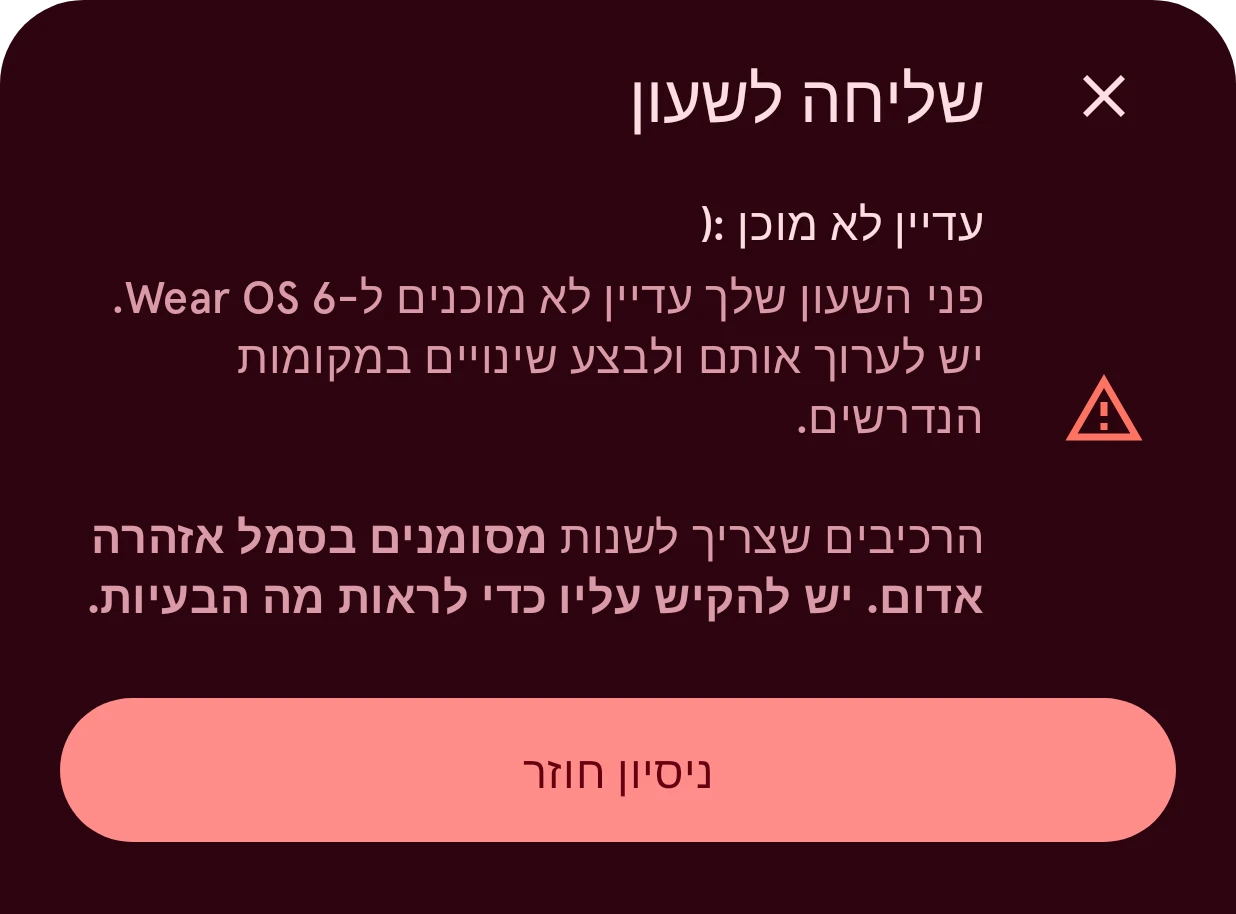
יש לחזור למעצב: ליד הרכיבים שצריך לשנות מופיע סמל אזהרה אדום. הקשה עליו מראה מה לתקן, ואחר כך שולחים שוב. פרטים בקטע למה פני שעון עוברים בדיקה.
השלב הבא: התחלה מפני שעון מהספרייה.