
Katmanlar
Bir öğeye katman ekleme, katman listesini okuma ve kullanma, ve satırındaki menüden bir katmanla yapabileceğiniz her şey.
Bir öğe katmanlardan oluşur: şekiller, metin, yaylar, görseller, simgeler ve başka katmanları içeren gruplar. Araç satırının altındaki katman listesi hepsini gösterir.
Katman ekleme
Bölüm başlığı “Katman ekleme”Araç satırının sonundaki ekleme düğmesine dokunun:


Menü, bir öğenin içerebileceği her şeyi listeler. Yeni bir katman hemen seçilir ve düzenlenmeye hazırdır.
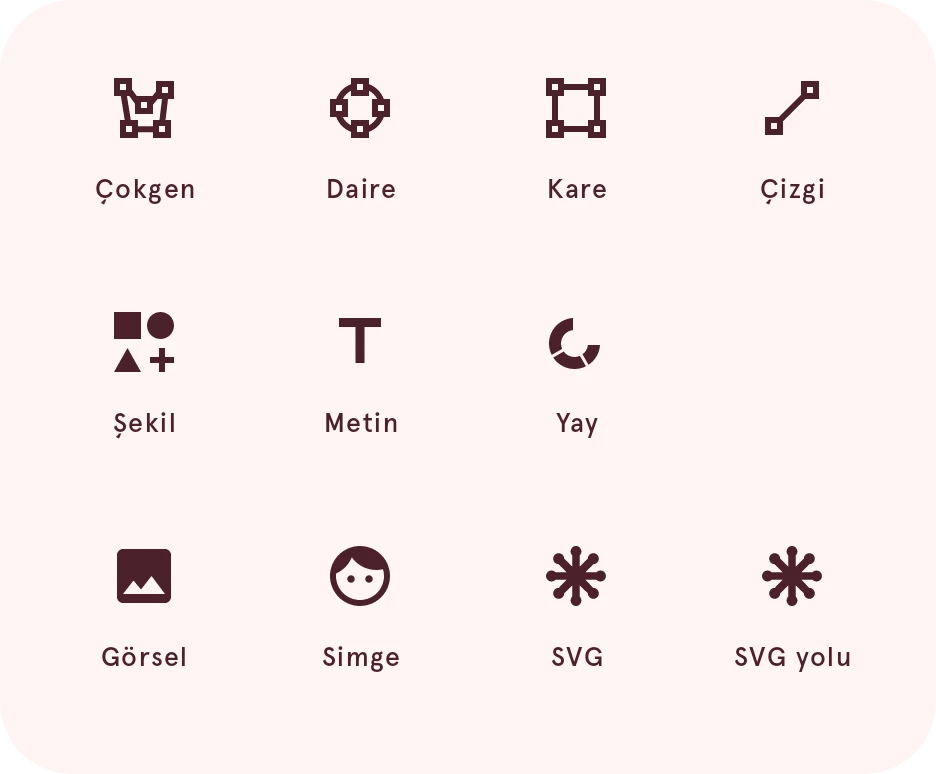
Çokgen
Kalemle nokta nokta çizdiğiniz bir şekil başlatır.
Daire
Bir daire ekler.
Kare
Bir kare ekler. Yuvarlatılmış köşeler için “Şekil” seçeneğini veya katmanın eylemlerindeki “Köşeleri yuvarla” seçeneğini kullanın.
Çizgi
Kalemle nokta nokta çizdiğiniz bir çizgi başlatır.
Şekil
Yıldızlar, halkalar, yuvarlatılmış dikdörtgenler ve daha fazlası için, her birinin kendi ayarları olan şekil oluşturucuyu açar. Sonuç, düzenlemeye devam edebileceğiniz normal bir şekildir.
Şunu açar: Şekil ekle.
Metin
Bir metin katmanı ekler. Dinamik bir öğede metin, veri etiketleriyle saat veya pil seviyesi gibi canlı verileri gösterebilir.
Yay
Bir yay, yani bir dairenin bir parçasını ekler. Yaylar, pil seviyesi veya adımlarınız gibi bir ilerlemeyi göstermenin alışılmış yoludur.
Simge
Bir simge ekler ve çeşitli simge yazı tiplerinin simgelerini içeren simge seçiciyi açar.
Şunu açar: Simgeler.
SVG
Bir SVG dosyasını şekiller olarak içe aktarır. Dosyada tasarımcının çizemediği parçalar varsa içe aktarmadan sonra bunları listeler.
SVG yolu
Yapıştırdığınız SVG yol verilerinden (bir yolun
dözniteliği) bir şekil ekler.Şunu açar: SVG yolu ekle.
Katman listesi
Bölüm başlığı “Katman listesi”Katmanını seçmek için bir satıra dokunun. Bir satırda soldan sağa şunlar bulunur:
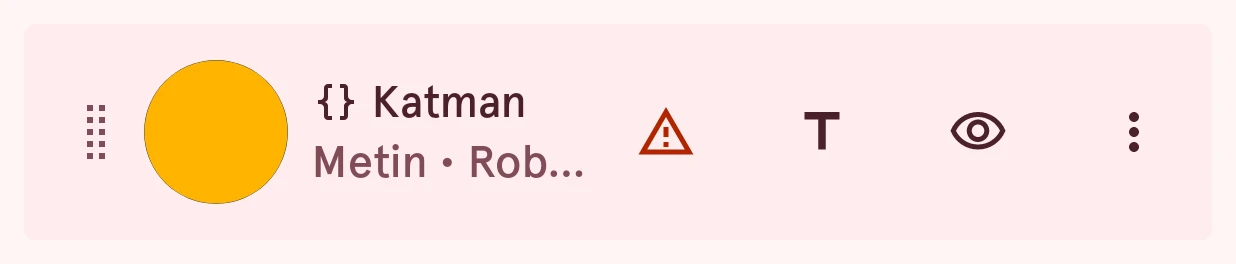
Sürükleme tutamacı
Katmanı listede yukarı veya aşağı taşımak için sürükleyin.
Stil
Katmanın görünümünün küçük bir önizlemesi. Katmanın stil sayfalarını açmak için dokunun (stil düğmelerine bakın).
Katman otomasyonu
Otomatik bir katmanda görünür. İfadelerinden biri başarısız olduğunda bir uyarıya dönüşür.
Ad ve tür
Katmanın adı ve altında katmanın türü (kapalı şekil, açık şekil, metin, yay, görsel, simge) veya kilitli bir katman için “Kilitli”. Bir maske veya dış hat, bunu türün ardından belirtir.
Wear OS 6 sorunları
Katman, bir Wear OS 6 kadranının gösteremediği bir şey kullandığında görünür. Ne olduğunu görmek için dokunun.
Şunu açar: Henüz uyumlu değil.
İçerik ayarları
Metin, yay, görsel ve simgelerde: metinleri, açıları veya resimleri.
Göster veya gizle
Tasarım yaparken katmanı gösterir veya gizler.
Diğer
Katman eylemlerini açar.
Bir grubun, onu açıp kapatan bir oku vardır; içindeki katmanlar girintili gösterilir. Birden fazla katman seçmek için bir satıra uzun basın (birden fazla katman seçme), katmanını silmek için de bir satırı yana kaydırın.
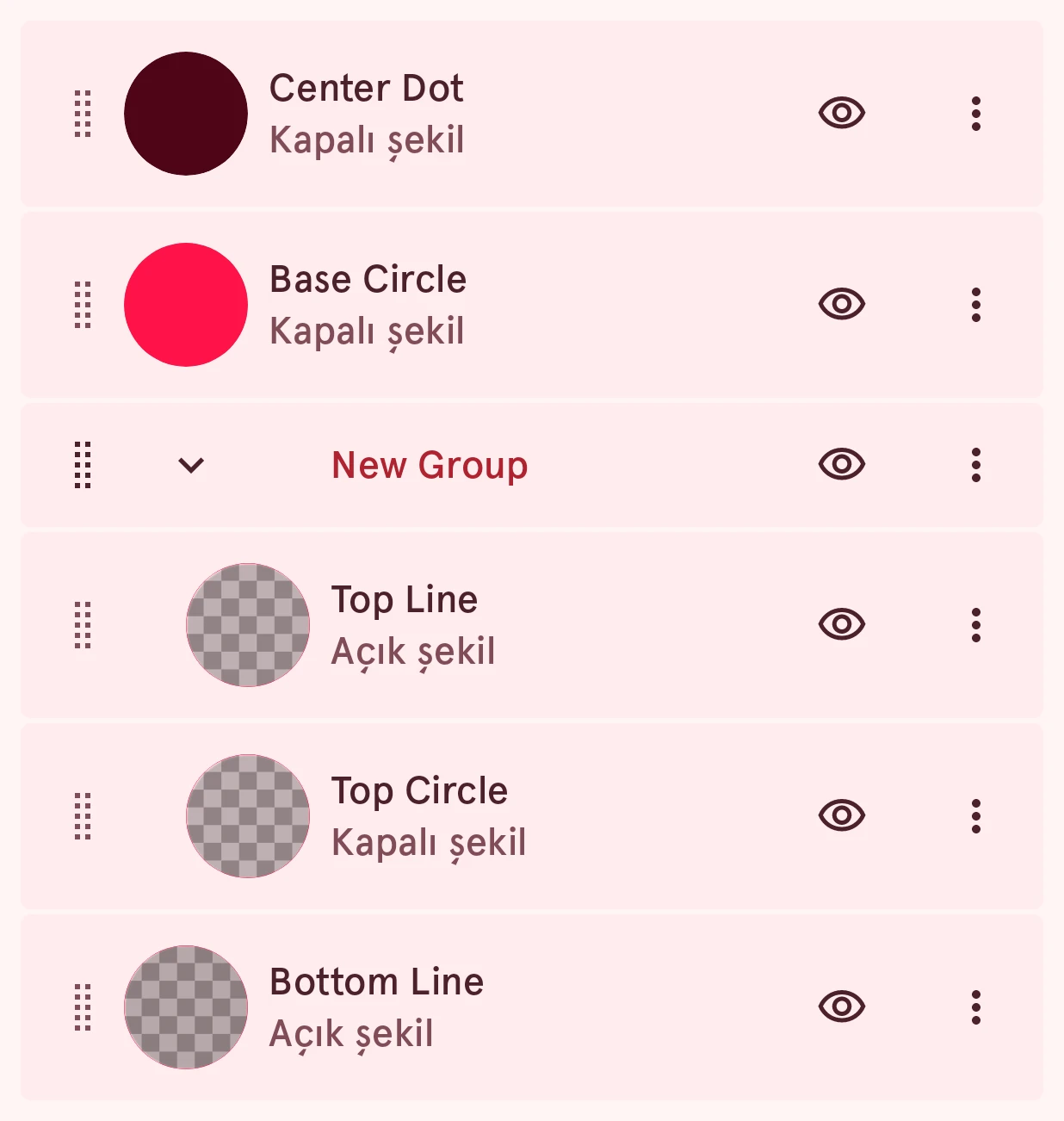
Katman eylemleri
Bölüm başlığı “Katman eylemleri”Bir katmanın satırının sonundaki diğer düğmesine dokunun:
Eylemleri, aşağıdaki gibi gruplanmış olarak bir panelde açılır. Hangilerinin görüneceği katmanın türüne bağlıdır.
Düzenle
Bölüm başlığı “Düzenle”Çoğalt
Katmanın, stili ve otomasyonuyla birlikte bir kopyasını ekler.
Yeniden adlandır…
Katmana bir ad verir; bu, uzun bir listede işe yarar.
Şunu açar: Katmanı yeniden adlandır.
Panoya kopyala
Katmanı kopyalar; ardından “Diğer” menüsündeki “Katmanı yapıştır” ile bu öğeye veya başka bir öğeye yapıştırabilirsiniz.
Sırala
Bölüm başlığı “Sırala”En üste taşı
Katmanı sürüklemek yerine tek adımda listenin en üstüne taşır.
En alta taşı
Katmanı listenin en altına taşır.
Dönüştür
Bölüm başlığı “Dönüştür”Yatay çevir
Katmanı soldan sağa yansıtır.
Şekiller, gruplar, yaylar ve görseller için.
Dikey çevir
Katmanı yukarıdan aşağıya yansıtır.
Şekiller, gruplar, yaylar ve görseller için.
Döndürme merkezini sıfırla
Katmanın döndürme merkezini, siz taşıdıktan sonra yeniden şeklinin ortasına getirir. Katman döndürüldüğünde veya otomatikleştirildiğinde bu noktanın çevresinde döner.
Ölçekleme özelliklerini ayarla…
İbre uzadığında veya kalınlaştığında bu katmanın nasıl esneyeceğini seçin.
Parçalarının hepsi aynı şekilde esnememesi gereken bir ibre için: yuvarlak bir göbeği yuvarlak, bir konturu aynı kalınlıkta tutun veya bir parçanın kendi merkezi çevresinde büyümesini sağlayın.
Bir ibrenin şekil katmanları için.
Şunu açar: Ölçekleme özellikleri.
Köşeleri yuvarla
Bu şeklin keskin köşelerini yuvarlayın.
Şeklin tüm keskin köşelerini, seçtiğiniz yarıçapla tek seferde yuvarlar. Tek bir köşeyi yuvarlamak için noktasını seçin ve nokta eylemlerindeki “Köşeyi yuvarla” eylemini kullanın.
Şekiller için.
Şunu açar: Köşeleri yuvarla.
Şekle dönüştür
Karakterleri düzenlenebilir bir şekil katmanına dönüştürün.
Harfleri bir şekle dönüştürür; böylece onları nokta nokta düzenleyebilirsiniz. Bundan sonra artık yeniden yazabileceğiniz bir metin değildir.
Metin katmanları için.
Maske ve dış hat
Bölüm başlığı “Maske ve dış hat”Dış hat olarak ayarla
Bu katmanın şeklini öğenizin dış hattı olarak kullanın.
Dış hat, öğenin dokunmalar için kullanılan şeklidir: saatteki dokunma geri bildirimi onu izler. Bir öğenin tek bir dış hattı olur; bu yüzden başka bir katmanda ayarladığınızda dış hat oraya taşınır. Dış hat yoksa “outline” adlı bir şekil, o da yoksa öğenin sınırları kullanılır.
Açıkken etiketi Dış hat olarak kaldır olur.
Şekiller ve yaylar için.
Kırpma maskesi olarak ayarla
Alttaki katmanları bu katmanın şekline göre kırpın.
Örneğin bir görselin üstüne bir daire koyun ve daireyi maske yapın; böylece görsel yalnızca dairenin içinde görünür.
Açıkken etiketi Kırpma maskesini kaldır olur.
Şekiller ve simgeler için.
Kaldır
Bölüm başlığı “Kaldır”Sil
Katmanı kaldırır. “Geri al” onu geri getirir.