
Yapay zeka asistanı bağlama
Pujie'nin adresini yapay zeka asistanınıza ekleyin, ardından gösterdiği kodla Pujie'de onaylayın. Her asistan için bir kez yeterlidir.
Her yapay zeka asistanını bir kez bağlarsınız. Telefonunuz ve asistan yan yanayken bir dakika sürer.
Başlamadan önce Pujie’de Ayarlar › Yapay zeka asistanları › Yapay zeka asistanlarına izin ver seçeneğini açın ve kitaplık hesabınızda oturum açtığınızdan emin olun (gerekenler).
Pujie’nin adresini asistana ekleme
Bölüm başlığı “Pujie’nin adresini asistana ekleme”Yapay zeka asistanınıza şu adresle özel bir bağlayıcı ekleyin:
https://mcp.pujie.io/mcpPujie de bu adresi bir kopyalama düğmesiyle birlikte gösterir: Ayarlar › Yapay zeka asistanları › Yapay zeka asistanlarını bağla › Yapay zeka asistanı ekle. Ayarın yeri asistana göre değişir: Claude, ChatGPT, Gemini. Başka bir asistan mı kullanıyorsunuz? Diğer asistanlar sayfasına bakın.
Asistan, Pujie’nin bağlantı sayfasını açar
Bölüm başlığı “Asistan, Pujie’nin bağlantı sayfasını açar”Asistan bağlanırken Pujie’ye ait bir sayfa açar: Connect Claude to Pujie (asistanın adıyla). Sayfada şunlar bulunur:
- bilgisayarda bir QR kodu;
- telefonda bir Open Pujie düğmesi;
- ve her zaman,
K7Q4-M2XDgibi sekiz harf ve rakamdan oluşan bir kod.
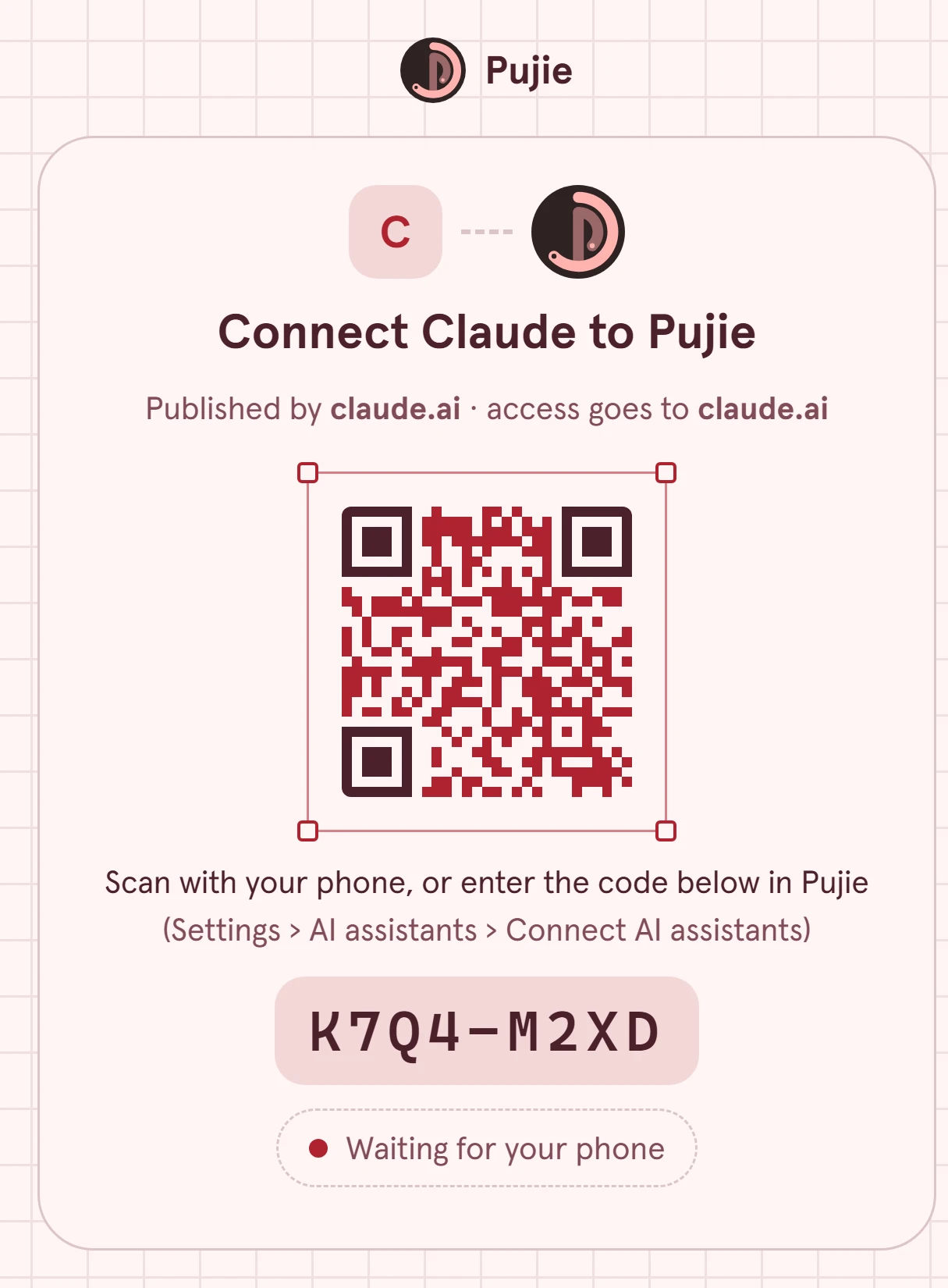
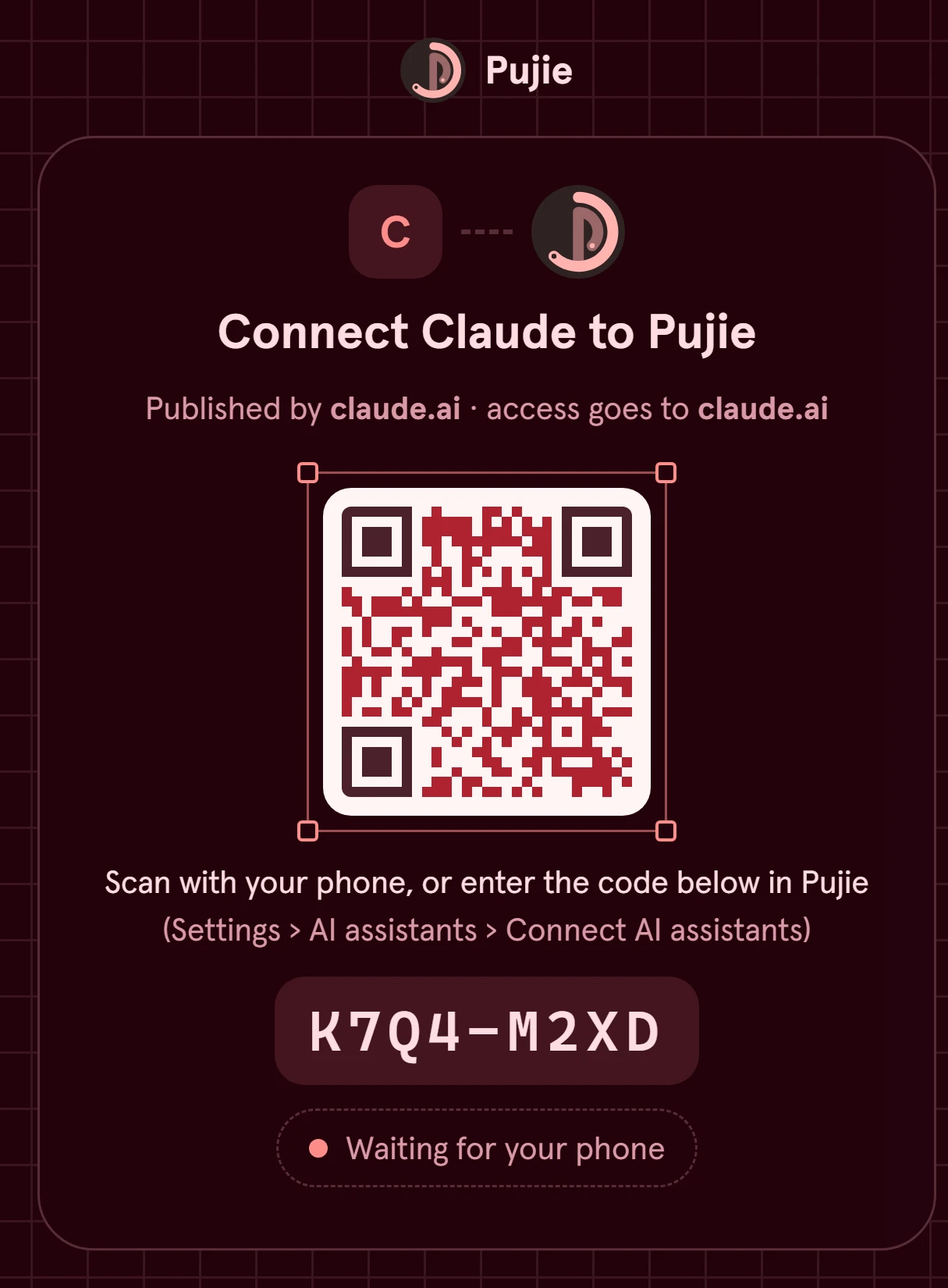
Sayfayı açık tutun: Pujie’de onayladığınızda kendiliğinden tamamlanır. Kodun süresi 10 dakika sonra dolar; dolarsa asistandan yeniden bağlanın.
Kodu Pujie ile tarama
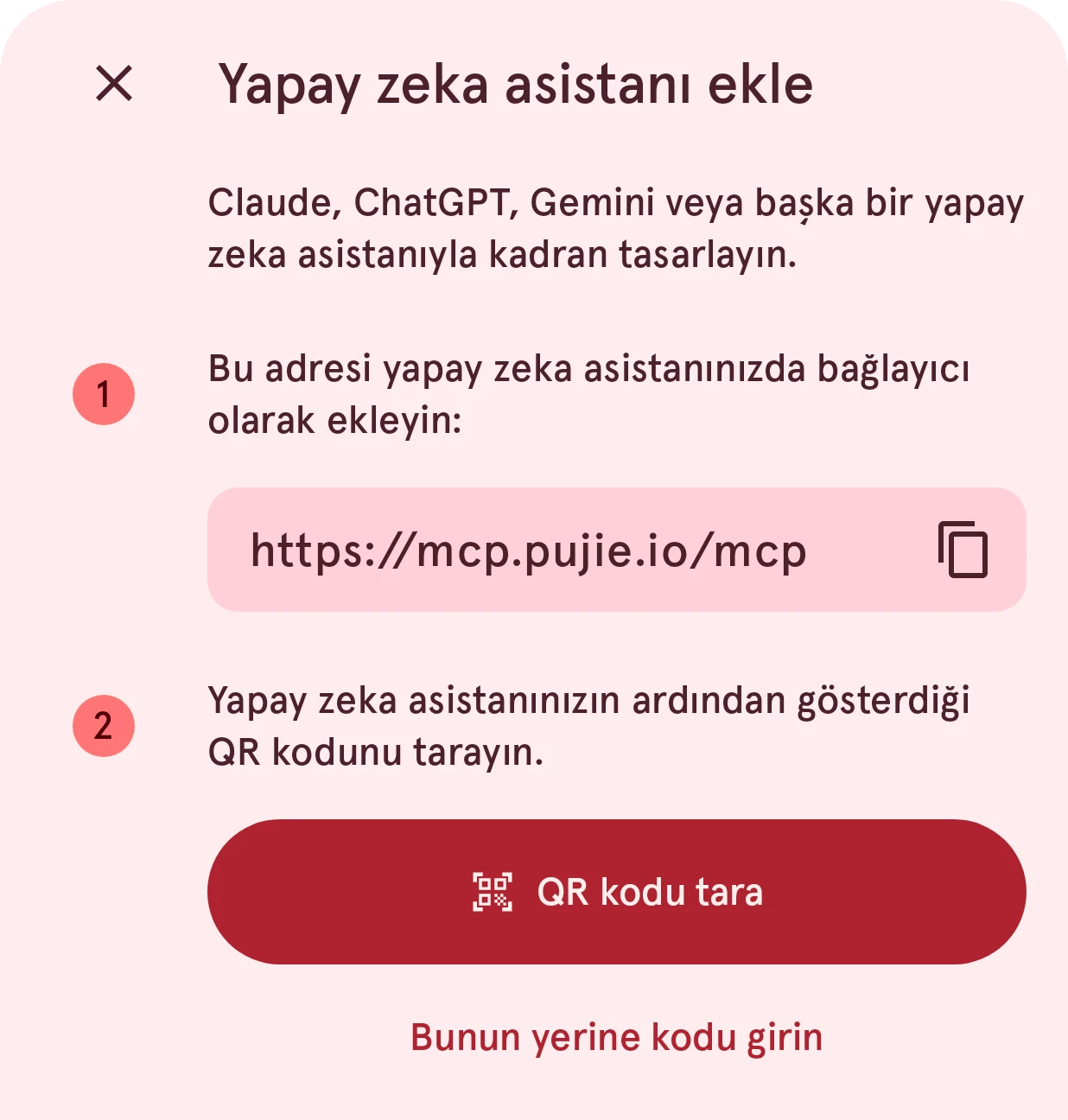
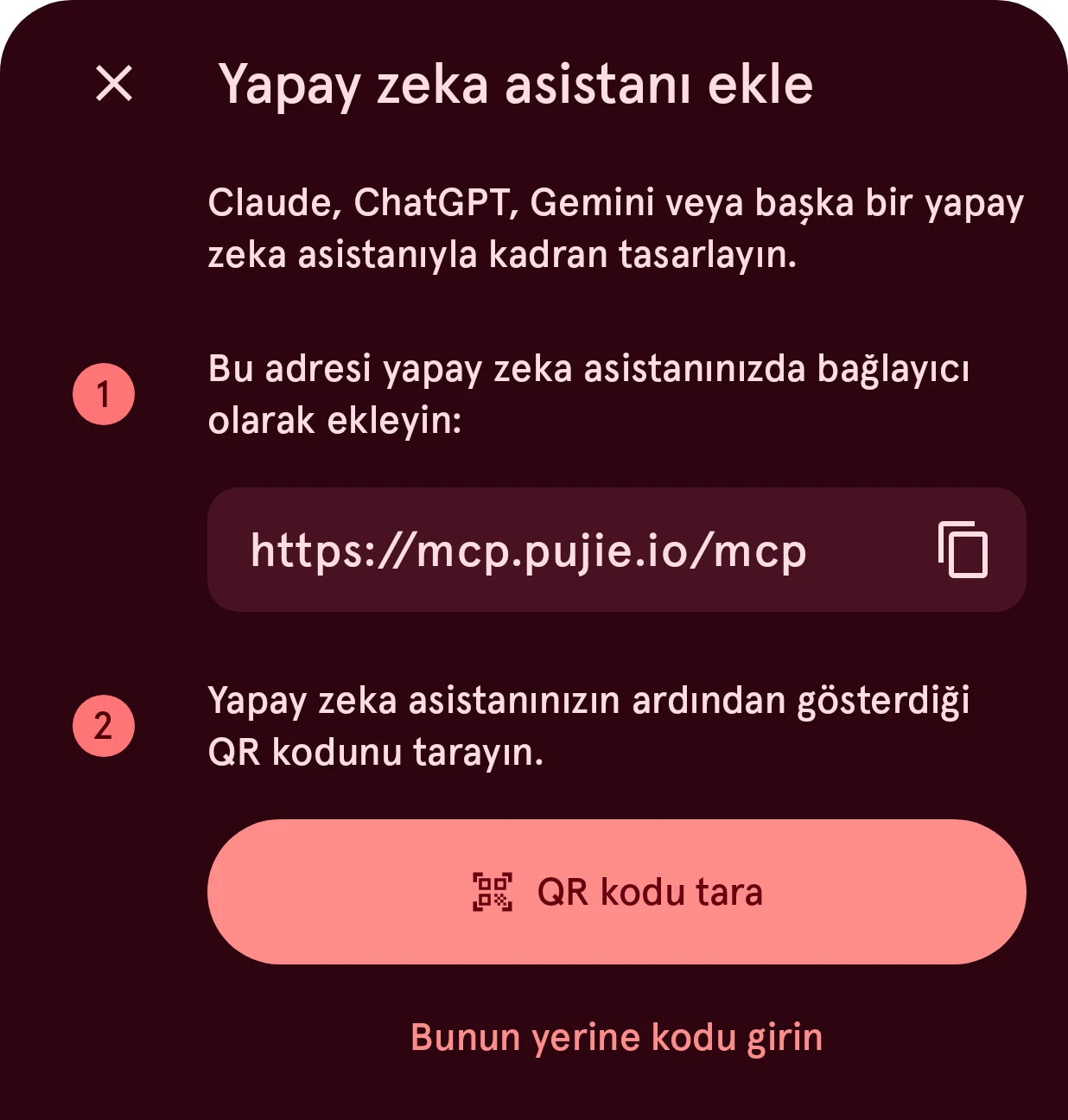
Bölüm başlığı “Kodu Pujie ile tarama”Pujie’de Ayarlar › Yapay zeka asistanları › Yapay zeka asistanlarını bağla sayfasını açın ve Yapay zeka asistanı ekle seçeneğine dokunun, ardından:
- QR kodu tara düğmesine dokunup kamerayı sayfadaki QR koduna doğrultun ya da
- Bunun yerine kodu girin seçeneğine dokunup sekiz karakteri yazın.
QR kodunu telefonunuzun kamera uygulamasıyla taramak ya da telefonda Open Pujie düğmesine dokunmak, aynı paneli kod doldurulmuş olarak açar.
Kim olduğunu kontrol edip onaylama
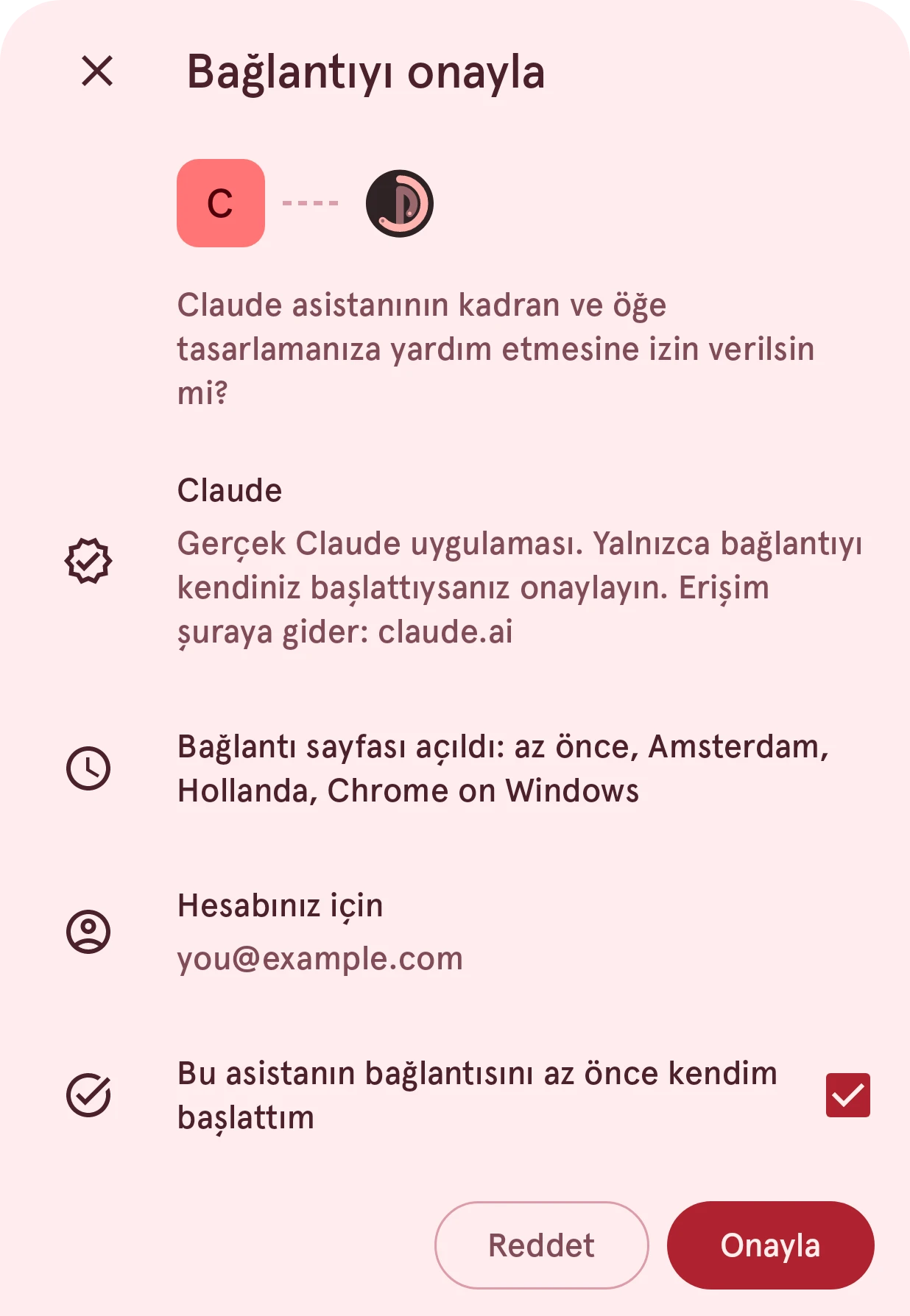
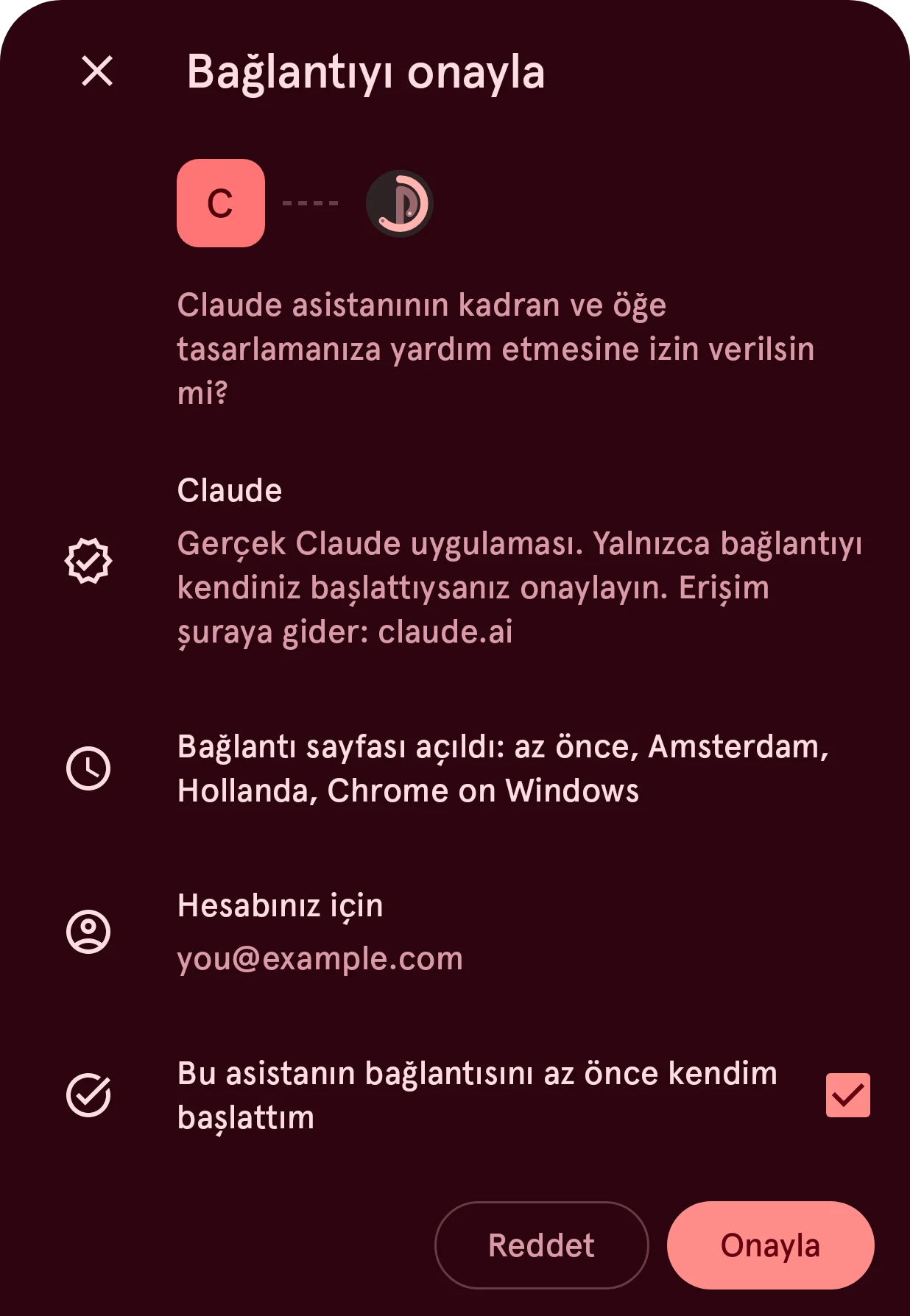
Bölüm başlığı “Kim olduğunu kontrol edip onaylama”Pujie, herhangi bir şey bağlanmadan önce kimin istediğini gösterir:
- asistanın adı ve logosuyla birlikte Claude asistanının kadran ve öğe tasarlamanıza yardım etmesine izin verilsin mi?;
- Pujie’nin tanıdığı bir asistan (Claude, ChatGPT, Gemini) için Gerçek Claude uygulaması; diğerleri için Pujie’nin onu tanımadığına dair bir uyarı;
- Erişim şuraya gider: ve erişimi alan adres, örneğin
claude.ai; - bağlantı sayfasının ne zaman, nerede ve hangi tarayıcıda açıldığı;
- Hesabınız için: asistanın çalışacağı Pujie hesabı.
Bunları okuyun, Bu asistanın bağlantısını az önce kendim başlattım kutusunu işaretleyin ve Onayla düğmesine dokunun. Pujie Claude bağlandı der ve asistandaki sayfa tamamlanır. Artık asistandan bir kadran isteyebilirsiniz.
Çalışmazsa
Bölüm başlığı “Çalışmazsa”- Önce "Yapay zeka asistanlarına izin ver" seçeneğini açın: ana anahtar kapalıdır: Ayarlar › Yapay zeka asistanları › Yapay zeka asistanlarına izin ver.
- Bu kodla bekleyen bağlantı yok: kod yanlış yazılmıştır ya da 10 dakikadan eskidir. Yeni bir kod için asistandan yeniden bağlanın.
- Asistan bağlanıyor ama telefonunuza ulaşamıyor: Yapay zeka asistanlarına açık seçeneğini açın ve Pujie’yi açık tutun ya da Ekran kapalıyken bağlı kal seçeneğini açın (Bağlı kalma).
- Erişim bir bilgisayardaki bir programa gidiyor: bilgisayarınızda çalışan bir asistan (örneğin bir komut satırı aracı) erişimi orada alır. Yalnızca onu az önce kendiniz başlattıysanız onaylayın.