
Kadranı saatinize gönderme
Tasarımcıdan bileğinize adım adım: uygulama saatinizi nasıl bulur, tasarımınızı Wear OS 6 için nasıl kontrol eder ve henüz hazır değil dediğinde ne yapmalısınız.
Pujie’nin saatinizde yüklü ve kadranınız olması gerekir. Henüz değilse Pujie’yi saatinize yükleme eğitimiyle başlayın.
1. Saate gönder düğmesine dokunun
Bölüm başlığı “1. Saate gönder düğmesine dokunun”Tasarımcıda sağ üstteki gönder düğmesine dokunun:


2. Uygulama saatinizi bulur
Bölüm başlığı “2. Uygulama saatinizi bulur”Önce saatinizdeki Pujie uygulamasına ulaşabildiğini kontrol eder:
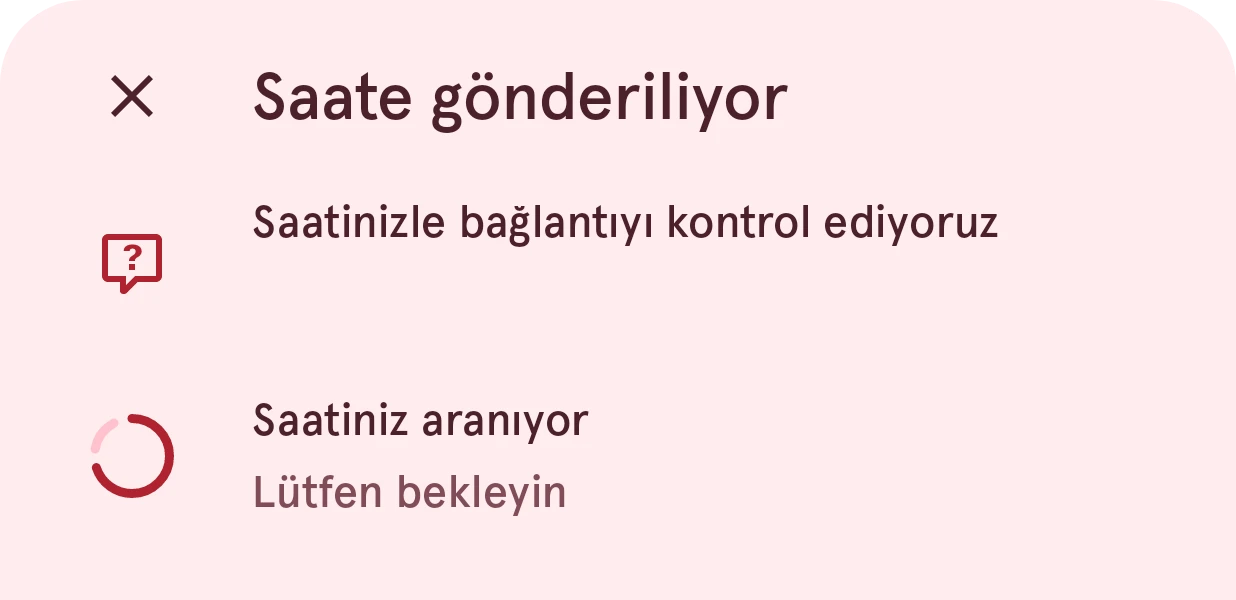
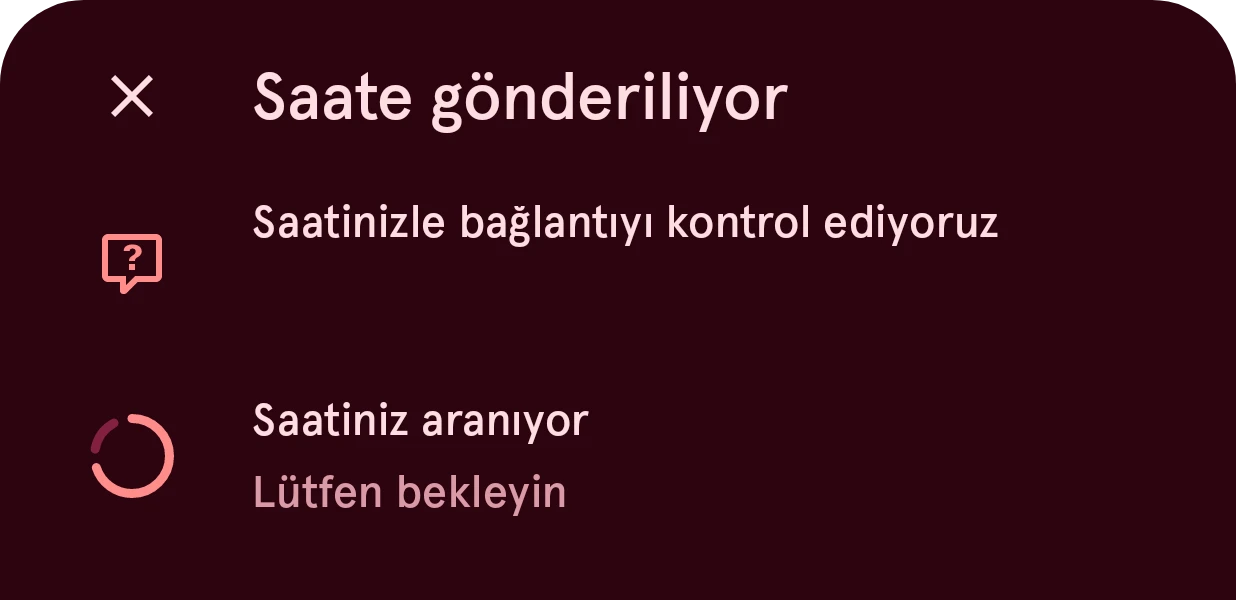
Ulaşamazsa nedenini bulur (Bluetooth kapalı, bağlı saat yok, Pujie yüklü değil veya kadranınız değil) ve ne yapmanız gerektiğini söyler. Saate gönderme sorunları sayfasına bakın.
3. Uygulama kadranınızı hazırlar
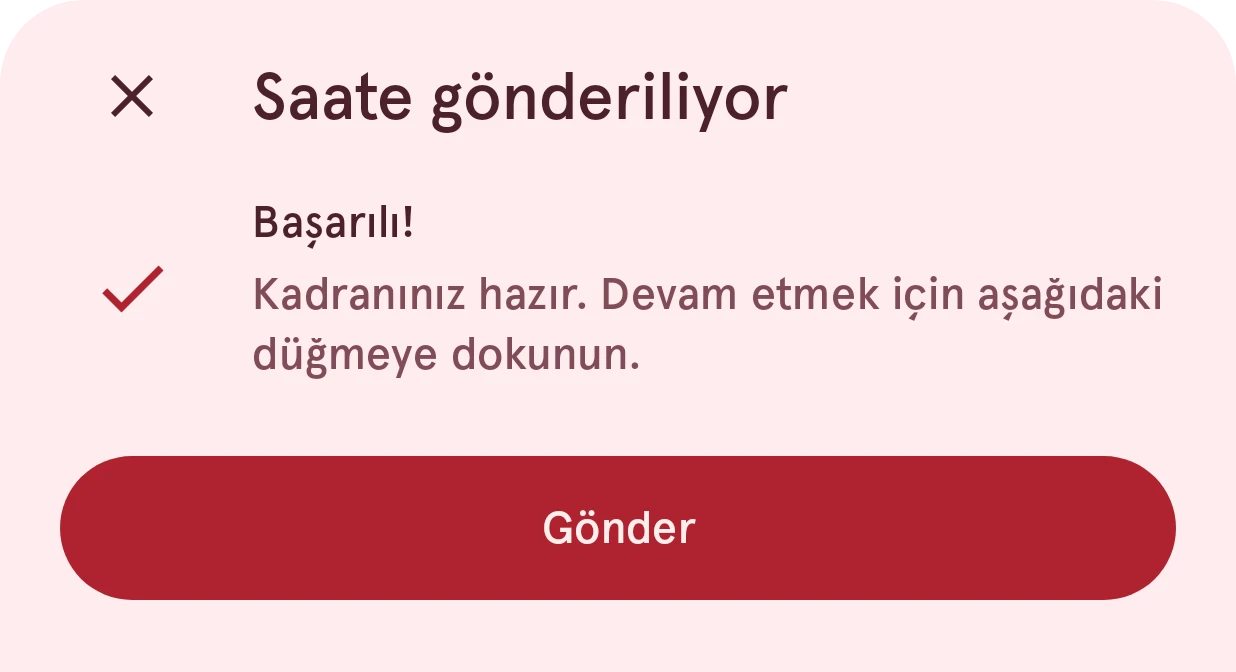
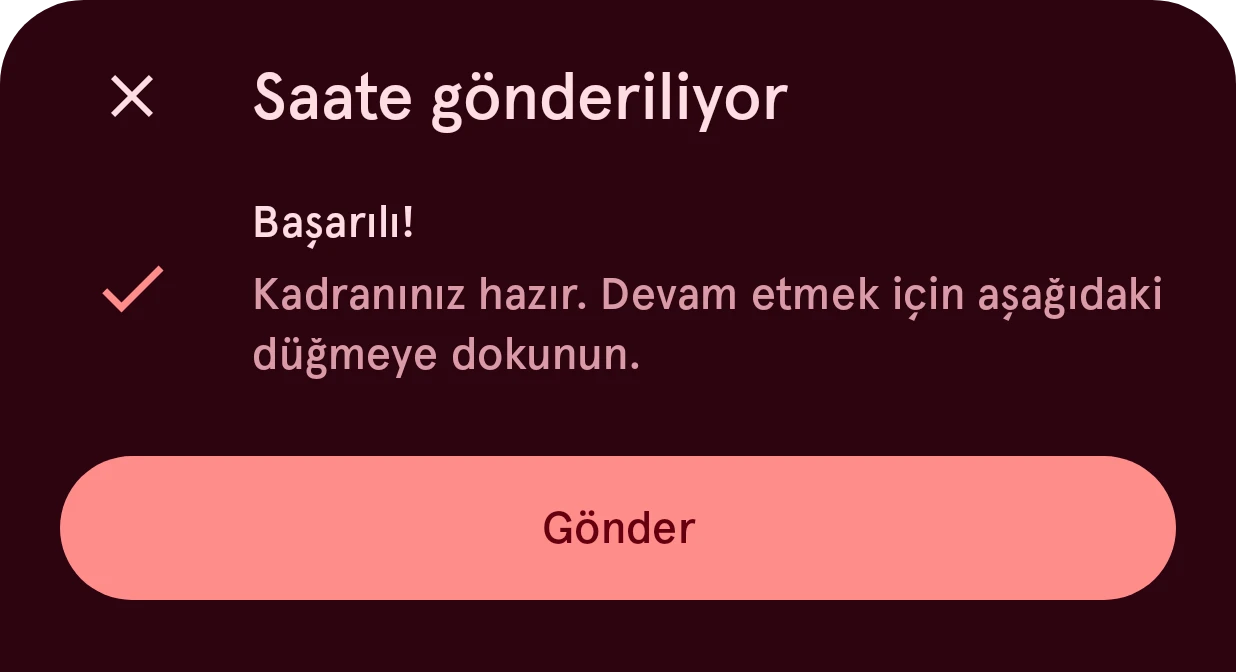
Bölüm başlığı “3. Uygulama kadranınızı hazırlar”Ardından tasarımınızı bir Wear OS 6 kadranına dönüştürür ve Google’ın kadran doğrulayıcısıyla kontrol ettirir:
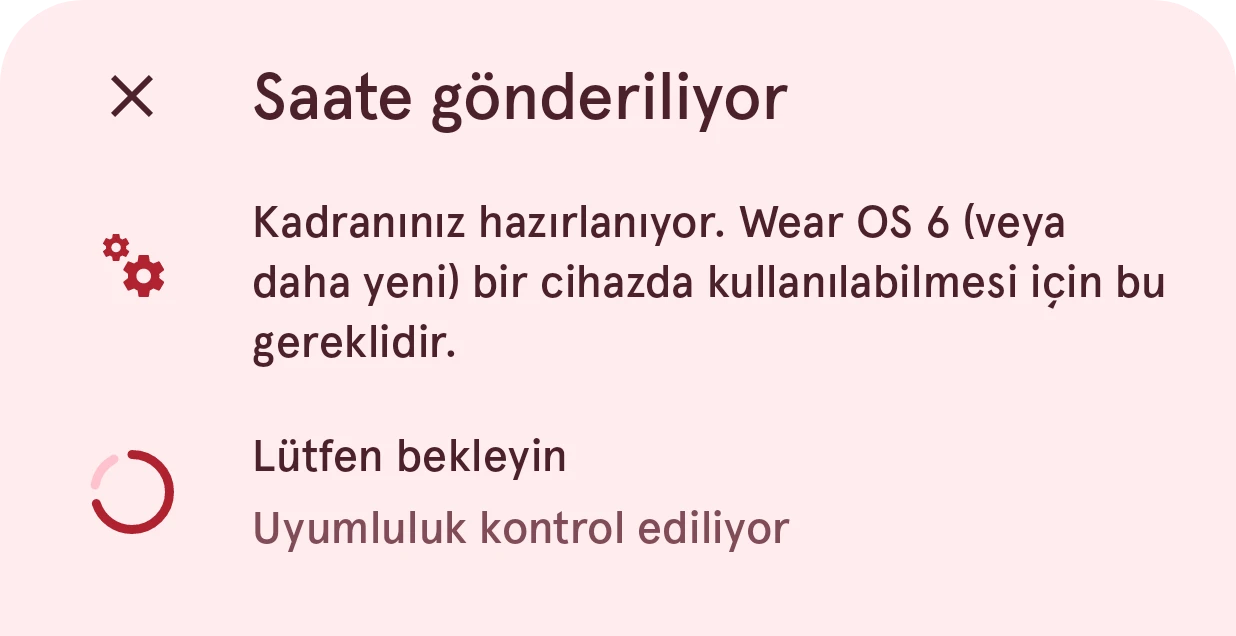
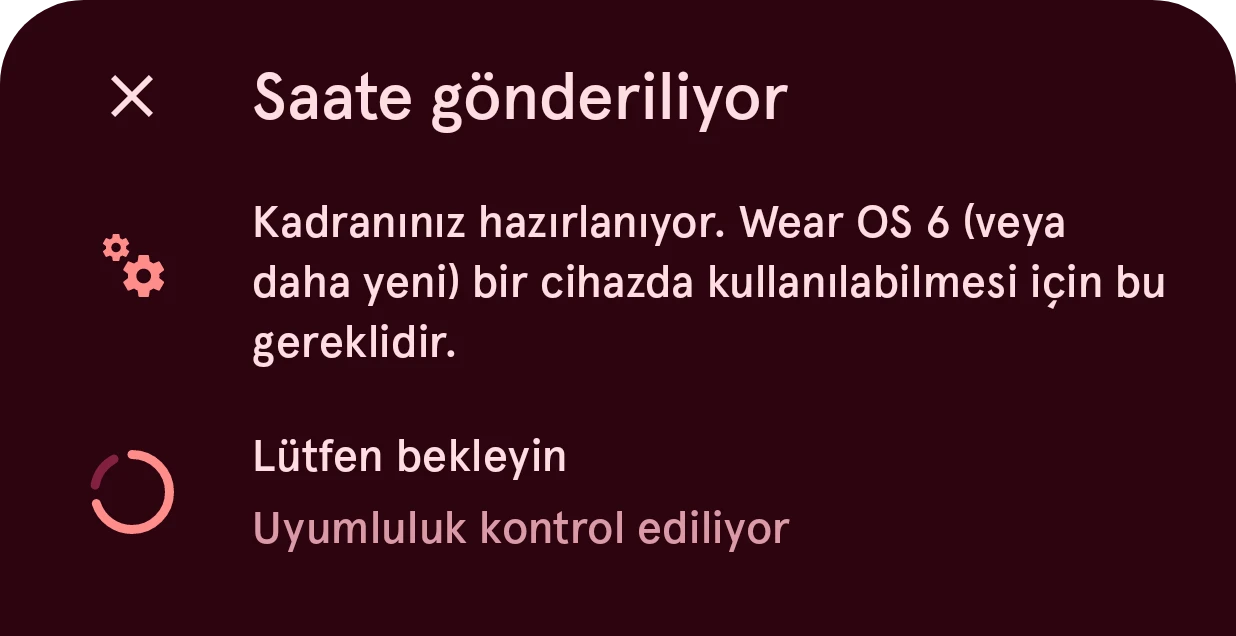
Bu bir an sürer. Bittiğinde Gönder düğmesine dokunun:
4. Saatinize bakın
Bölüm başlığı “4. Saatinize bakın”Saatiniz kısa bir süre bir yükleme ekranı, ardından yeni kadranınızı gösterir.
“Henüz hazır değil” dediğinde
Bölüm başlığı ““Henüz hazır değil” dediğinde”Tasarımınızın bir bölümü, bir Wear OS 6 kadranının gösteremeyeceği bir şey kullanıyor:
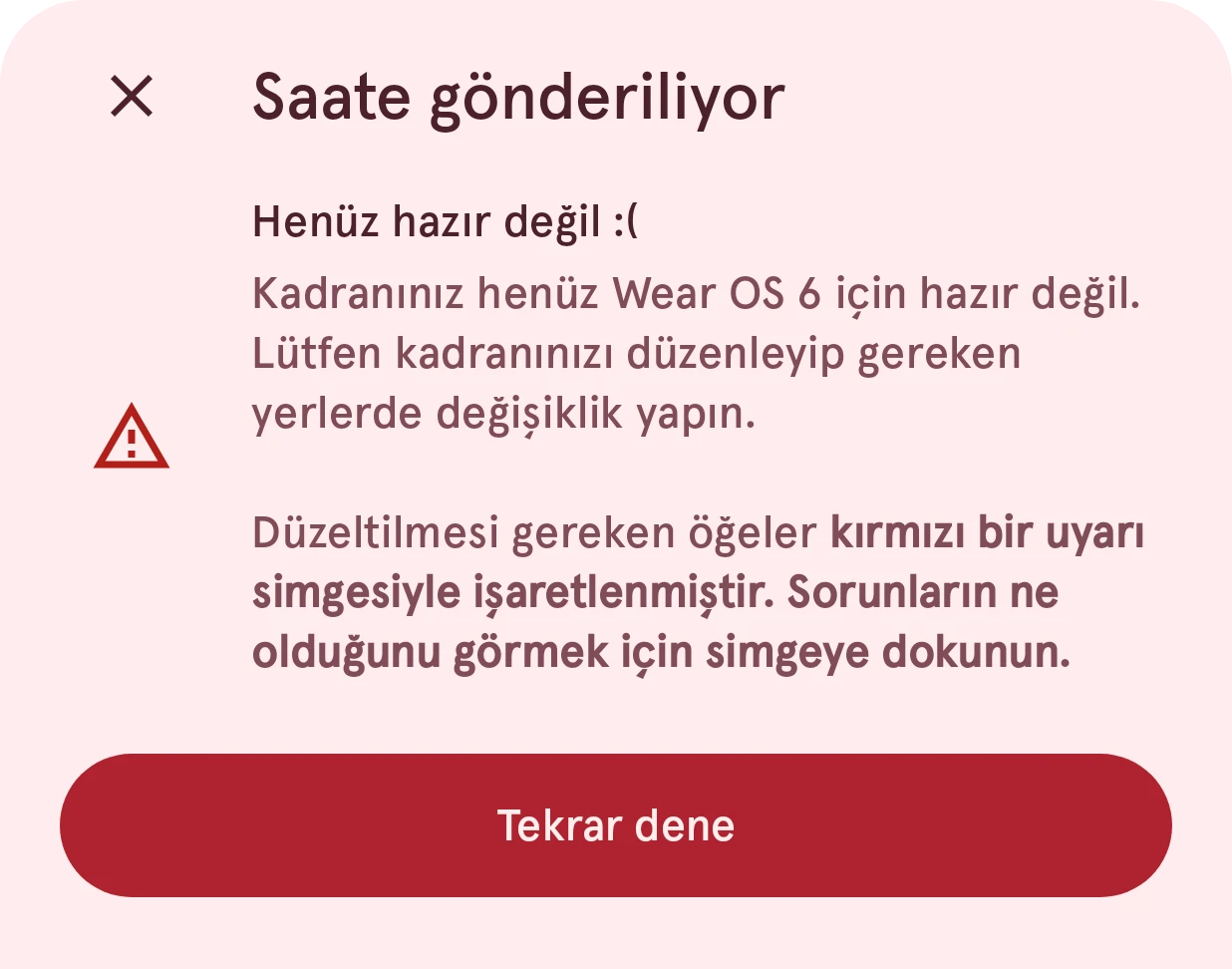
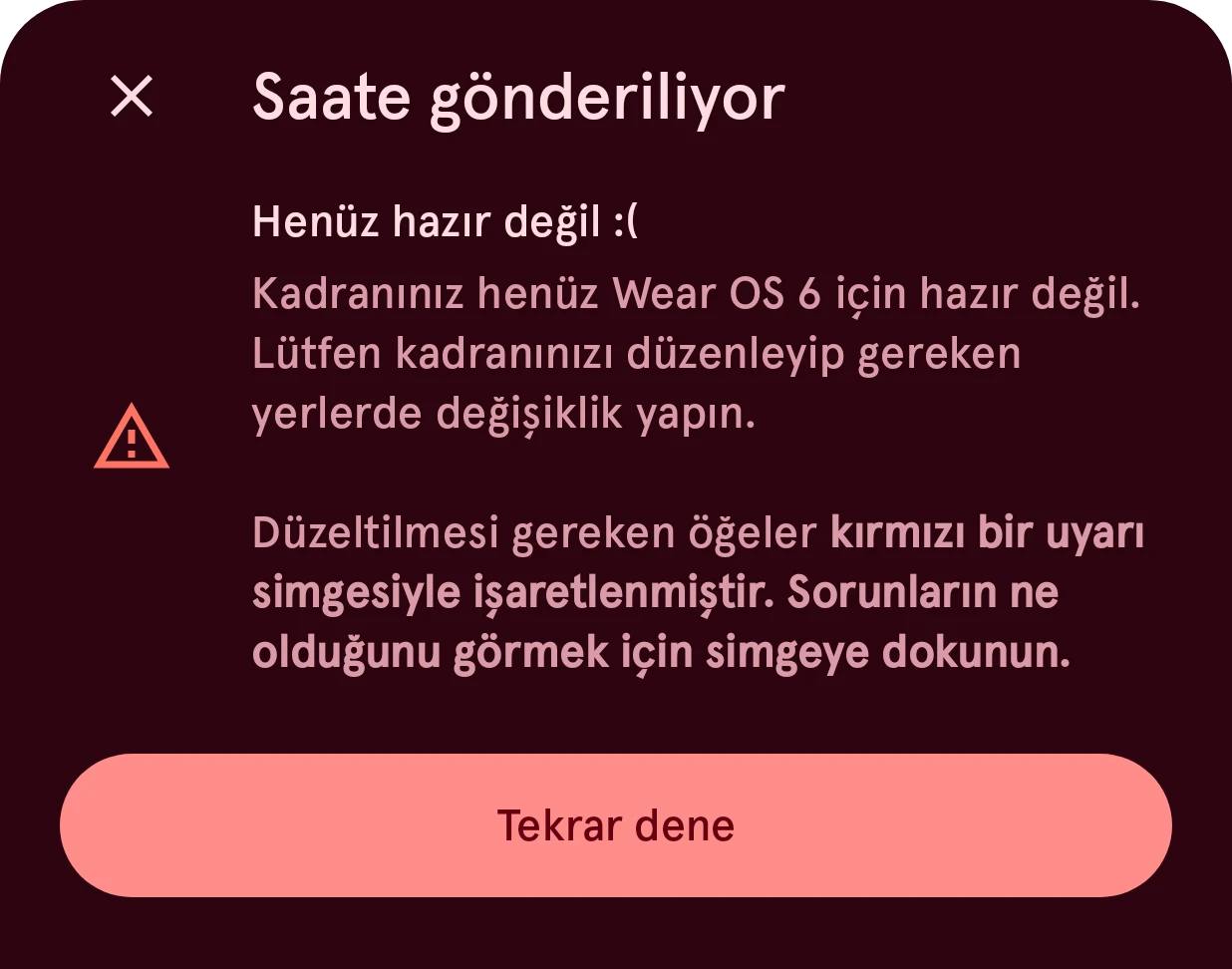
Tasarımcıya dönün: değiştirilmesi gereken öğelerde kırmızı bir uyarı simgesi bulunur. Neyi düzeltmeniz gerektiğini görmek için ona dokunun, ardından yeniden gönderin. Kadranların neden doğrulandığına bakın.
Sıradaki: kitaplıktaki bir kadrandan başlayın.