Katman türleri
Bir öğedeki şekillerin, metnin, yayların, görsellerin, simgelerin ve grupların kendine özgü yanları ve bir şeklin nokta eylemleri.
Her katman taşınabilir, ölçeklenebilir, döndürülebilir, biçimlendirilebilir ve otomatikleştirilebilir. Gerisini katmanın neyden oluştuğu belirler: üzerinde hangi araçların çalıştığını, menüsünün hangi eylemleri sunduğunu ve stil düğmelerinin hangi sayfaları açtığını.
Şekiller
Bölüm başlığı “Şekiller”Bir şekil, bağlantı noktalarından oluşan bir yoldur: kapalı (bir daire, bir çokgen) veya açık (bir çizgi). Daireler, kareler, çokgenler, çizgiler, oluşturulan şekiller ve içe aktarılan SVG’ler birer şekildir; bu yüzden eklendikten sonra hepsi aynı şekilde çalışır. Bir şekle dolgu, kontur ve gölge vermek için satırındaki stil örneğine dokunun (Katman stili sayfasına bakın):
- Seçmek için “Seç” aracıyla bir bağlantı noktasına dokunun, taşımak için sürükleyin.
- Kalem, açık bir şeklin sonuna nokta ekler; nokta ekleme aracı ise şeklin herhangi bir yerine nokta ekler.
- Bir şekil dolgu, kontur ve gölgeyle biçimlendirilir.
- Şekiller, yuvarlayabileceğiniz, birbiriyle birleştirebileceğiniz ve maske veya dış hat olarak kullanabileceğiniz katmanlardır.
Nokta eylemleri
Bölüm başlığı “Nokta eylemleri”Bir bağlantı noktası seçtiğinizde eylemleri tuvalin kenarından kayarak gelir. Bir geçiş düğmesi neye geçeceğini gösterir: eğri bir nokta “Köşe” seçeneğini, keskin bir nokta “Eğri” seçeneğini sunar.


Köşeyi yuvarla
Yalnızca bu köşeyi yuvarlar. Tuvalde beliren kaydırıcıyı sürükleyin, ardından korumak için yeniden “Köşeyi yuvarla” düğmesine dokunun veya kaydırıcının dışına dokunun.
Köşe
Eğri noktayı keskin bir köşe yapar.
Eğri
Keskin noktayı, biçimlendirmek için iki tutamacı olan bir eğri yapar.
Kilidi aç
Eğrinin iki tutamacının birbirinden bağımsız hareket etmesine izin verir; böylece ani bir büküm elde edersiniz.
Kilitle
İki tutamacı aynı hizada tutar, böylece eğri pürüzsüz kalır.
Sil
Noktayı şekilden kaldırır.
Sil ve aç
Noktayı kaldırır ve şekli orada açar; böylece kapalı bir şekil açık bir çizgiye dönüşür. Yalnızca kapalı şekillerde bulunur.
Köşeleri yuvarlama
Bölüm başlığı “Köşeleri yuvarlama”Bir şeklin tüm keskin köşelerini tek seferde yuvarlamak için satırındaki diğer düğmesine dokunun ve “Köşeleri yuvarla” seçeneğini seçin:
Köşeleri yuvarla yarıçapı sorar ve siz uygulamadan önce sonucun önizlemesini gösterir.
Tek bir köşeyi yuvarlamak için bağlantı noktasını seçin ve nokta eylemlerinde “Köşeyi yuvarla” düğmesine dokunun, ardından tuvaldeki kaydırıcıyı sürükleyin:
Şekilleri birleştirme
Bölüm başlığı “Şekilleri birleştirme”İki veya daha fazla şekil tek bir şekilde birleştirilebilir: birbirine eklenir, birbirinden kesilir veya üst üste geldikleri yere indirgenir. Katman listesinde bir şekle uzun basın, eklemek için diğer şekillere dokunun, ardından üst çubukta birleştirme düğmesine dokunun:


Şekilleri birleştir, bir önizlemeyle birlikte şekillerin nasıl birleşeceğini (birleşim, çıkarma, kesişim veya hariç tutma), sonucun hangi şeklin stilini alacağını ve diğerlerinin hangi şekilden kesileceğini seçmenizi sağlar. Seçili şekillerin yerini sonuç alır; geri alma onları geri getirir. Yalnızca şekiller birleştirilebilir: önce metin, simge, görsel veya grup katmanlarının seçimini kaldırın.
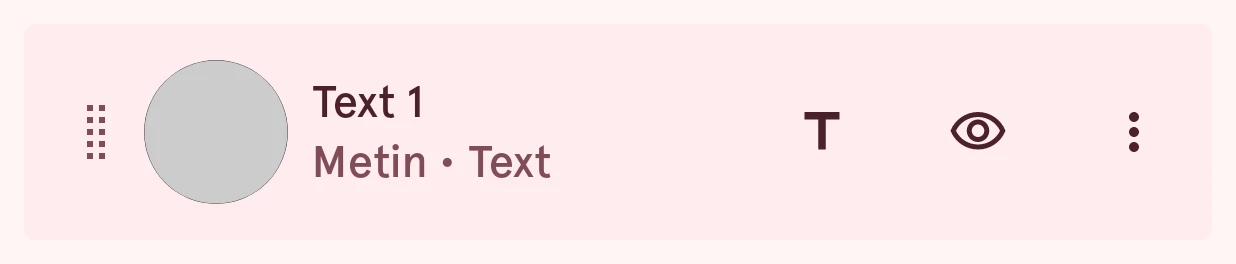
Bir metin katmanı, metni seçtiğiniz bir yazı tipiyle gösterir; yazı tipini, içerik sayfasındaki Yazı tipi satırından açılan yazı tipi seçicide seçersiniz. Dinamik bir öğede metin, saat, tarih veya pil seviyesi gibi canlı verileri gösteren veri etiketleri içerebilir. Menüsündeki “Şekle dönüştür”, harfleri düzenlenebilir bir şekle çevirir. İçerik sayfası için satırındaki içerik düğmesine dokunun:
Metin
MetinMetnin kendisi. Dinamik bir öğede veri etiketleri ekleyebileceğiniz metin düzenleyiciyi açar; bir indekste işaretin göstereceği sayıyı sorar; diğer durumlarda metni siz yazarsınız.
Otomatikleştirilebilir.
Tür
SeçimMetnin nasıl boyutlandırılıp yerleştirileceği. “Normal”, tek satırda sabit bir boyut kullanır. “Sınırlara sığdır”, metni kutusunu dolduracak şekilde büyütür veya küçültür; “Sığdır (azami sınırlı)” aynısını en çok “Maks. metin boyutu” değerine kadar yapar. “Kavisli”, metni bir ölçeğin çevresindeki gibi bir dairenin üzerine yerleştirir.
- Normal
- Sınırlara sığdır
- Sığdır (azami sınırlı)
- Kavisli
Metin boyutu
Sayı“Normal” düzeni için metnin boyutu.
0.0 ile 1000.0 arası, adım: 0.1
Maks. metin boyutu
Sayı“Sığdır (azami sınırlı)” ve “Kavisli” düzenlerinin metni büyütebileceği en büyük boyut; böylece kısa bir metin devasa olmaz.
0.0 ile 1000.0 arası, adım: 0.1
Başlangıç açısı
SayıYalnızca kavisli metin: metnin dairenin neresinde ortalanacağı. 0, saat 12 yönüdür; pozitif değerler metni saat yönünde kaydırır.
-360.0 ile 360.0 arası, adım: 0.5
Otomatikleştirilebilir.
Dikey ölçek
SayıYalnızca kavisli metin: harfleri daireye doğru basıklaştırır. 1, tam yüksekliklerini korur.
0.000 ile 1.000 arası, adım: 0.001
Yönü çevir
AnahtarYalnızca kavisli metin: metni ters yönde yazar; böylece bir ölçeğin altındaki metin baş aşağı yerine soldan sağa okunur.
Büyük/küçük harf
SeçimVeri ne olursa olsun metni yazıldığı gibi, büyük harflerle veya küçük harflerle gösterir.
Hizalama
SeçimMetni kutusunun soluna, ortasına veya sağına hizalar.
Yaylar
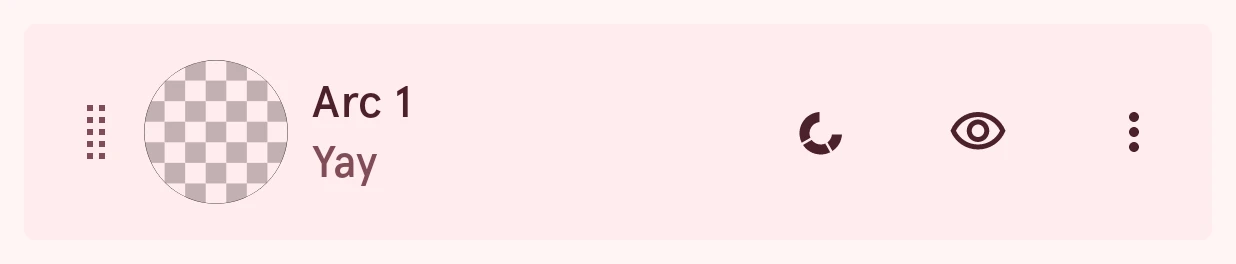
Bölüm başlığı “Yaylar”Bir yay, kalın bir çizgi olarak çizilen bir daire parçasıdır: kalınlığı, kontur kalınlığıdır. Yaylar, bir ilerlemeyi (pil seviyesi, adımlarınız) göstermenin alışılmış yoludur ve açıları otomatikleştirilebilir. Bir yay, öğenin dış hattı olabilir. İçerik sayfası için satırındaki içerik düğmesine dokunun:
Başlangıç açısı
SayıYayın derece cinsinden başladığı yer. 0, saat 3 yönüdür ve açı saat yönünde büyür; yani saat 12 yönü 270’tir.
0.0 ile 360.0 arası, adım: 0.1
Otomatikleştirilebilir.
Yay açısı
SayıYayın başlangıcından itibaren ne kadar uzandığı: pozitif değer saat yönünde, negatif değer ters yönde ilerler ve 360 tam bir halkadır. Bir ilerlemeyi göstermek için otomatikleştirin.
-360.0 ile 360.0 arası, adım: 0.1
Otomatikleştirilebilir.
Parça açısı
SayıYayı, bu kadar derecelik yinelenen parçalara böler. Yay açısı kadar büyük bir parça açısı tek bir kesintisiz yay çizer; kalın bir kontur ve küçük bir parça açısıyla parçalar bir ölçeğin çevresindeki işaretlere dönüşür.
0.0 ile 360.0 arası, adım: 0.1
Boşluk açısı
SayıParçalar arasındaki boşluk, derece cinsinden. Yuvarlak veya kare çizgi uçları her parçayı biraz büyütür ve küçük boşlukları kapatabilir; bu yüzden işaret halkaları için düz uçlar kullanın.
0.0 ile 360.0 arası, adım: 0.1
Kontur konumu
SeçimKalınlığın, yayın dairesinin hangi tarafına doğru büyüdüğü: içe (dış kenar yerinde kalır), dairenin üzerinde ortalanmış veya dışa.
Görseller
Bölüm başlığı “Görseller”Bir görsel katmanı, Görsel kaynağı ile seçilen bir resmi gösterir. Görseli ayarlayan içerik sayfası için satırındaki içerik düğmesine dokunun:
Simge rengi
RenkBir komplikasyonun sağladığı simge gibi tek renkli bir görseli renklendirir. Sıradan resimler bunun yerine aşağıdaki ayarları kullanır.
En boy oranını koru
AnahtarKutusunun biçimi değiştiğinde görseli esnetmek yerine oranlarını korur.
Yuvarlak kırp
AnahtarGörseli daire biçiminde keser.
Görsel dış hattı
AnahtarDolgu, kontur ve gölge, kutusu yerine görselin şeklini izler
Resmin kendi şeklini izler; böylece dolgu, kontur veya gölge, dikdörtgeni yerine resmi takip eder. Saydam arka planlı, kesilmiş bir resim için kullanışlıdır.
Dış hat yumuşaklığı
Sayıİzlenen dış hattın ne kadar yumuşatılacağı: 0 her ayrıntıyı izler, 1 dış hattı yuvarlar.
0.00 ile 1.00 arası, adım: 0.01
Opaklık
SayıGörselin ne kadar saydam olduğu, 0 ile 1 arasında.
0.000 ile 1.000 arası, adım: 0.001
Bulanıklık
SayıYumuşak bir arka plan için görseli bulanıklaştırır.
0.0 ile 200.0 arası, adım: 0.1
Parlaklık
SayıGörseli koyulaştırır (0’ın altı) veya açar (0’ın üstü).
-255.0 ile 255.0 arası, adım: 0.1
Kontrast
SayıKontrastı azaltır veya artırır; 1 olduğu gibi bırakır.
Adım: 0.001
Doygunluk
SayıGörselin ne kadar renkli olduğu: 0 siyah beyazdır, 1 olduğu gibi bırakır.
Adım: 0.001
Ton
SayıTüm renkleri renk çemberi üzerinde derece cinsinden kaydırır.
-180.0 ile 180.0 arası, adım: 0.1
Simgeler
Bölüm başlığı “Simgeler”Bir simge, uygulamanın simge yazı tiplerinden birindeki bir gliftir. Simge seçiciden seçilir ve bir şekil gibi, altındaki katmanlar için maske olabilir. Bir simge metin gibi çizilir; bu yüzden satırındaki içerik düğmesi, boyutu ve görünümü için metin ile aynı içerik sayfasını açar:
Gruplar
Bölüm başlığı “Gruplar”Bir grup başka katmanları içerir; böylece bunlar tek parça olarak taşınır, ölçeklenir ve döner. Bir grup oluşturmak için listede bir katmana uzun basın, eklemek için diğerlerine dokunun, ardından üst çubukta gruplama düğmesine dokunun; katmanlar seçiliyken üst çubuk seçim eylemlerini gösterir:
Bir grubu katman listesinde açıp kapatabilirsiniz. Bir grup çevrilebilir, ancak kendi stil sayfaları yoktur: içindeki her katman kendi stilini korur.
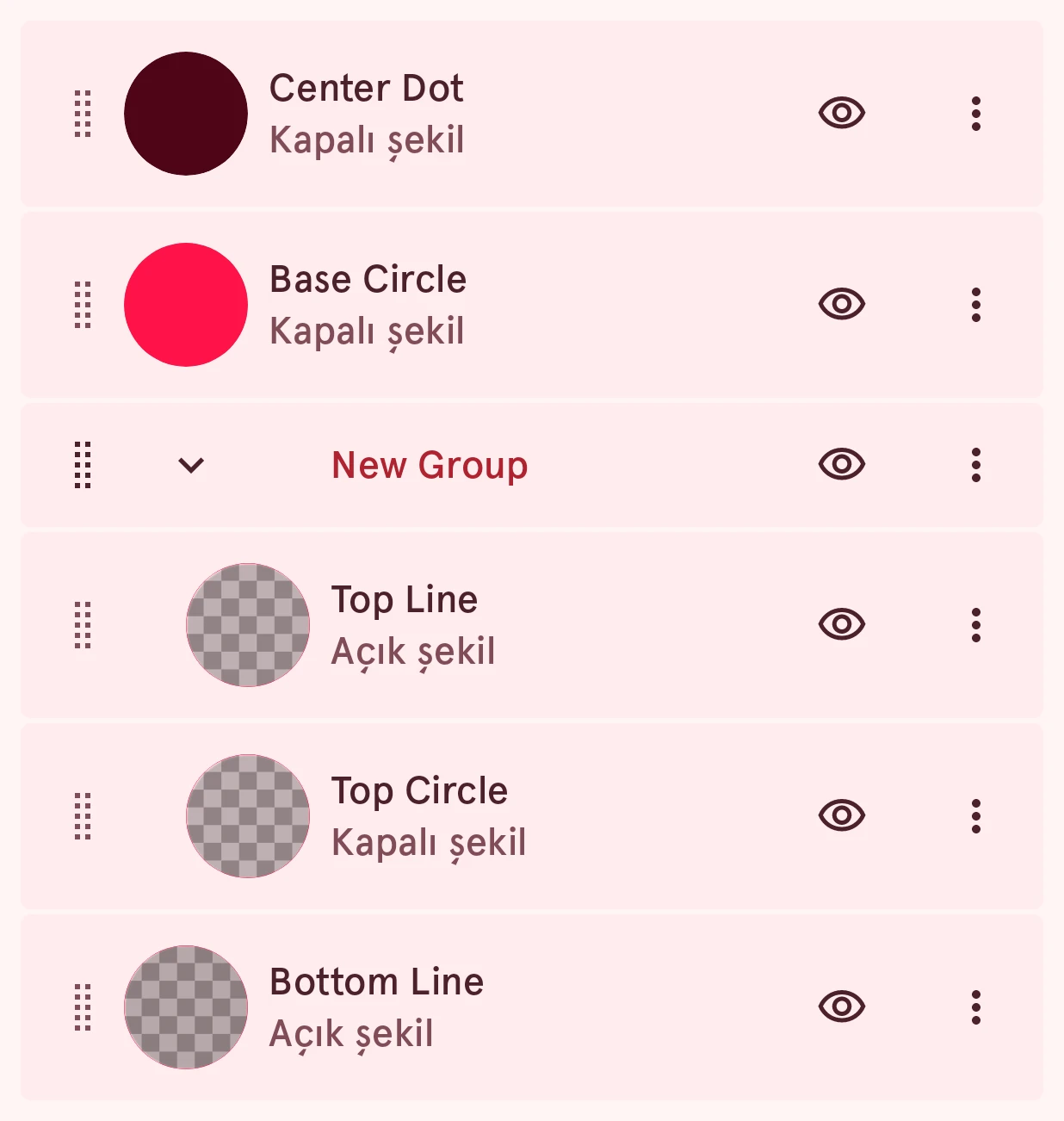
Bu, gövdesi ve üstteki dairesi gruplanmış bir ibre olan Ixion’dur. Grup satırında onu açıp kapatan ok bulunur ve içindeki katmanlar altında girintili durur: