Yapay zeka asistanları
Claude, ChatGPT, Gemini veya başka bir yapay zeka asistanıyla sohbet ederek kadran tasarlayın; işi telefonunuzdaki Pujie yapar.
Bir yapay zeka asistanından bir kadran isteyin (“turuncu saniye ibreli, saat altı hizasında adım sayısını gösteren koyu renkli bir saha saati”) ve asistan onu Pujie’de oluştursun: telefonunuzda tasarımcıyı açar, öğeleri ekleyip biçimlendirir, sonucun önizlemelerine bakar ve beğenmediği yerleri değiştirir. Sonuçtan memnun kaldığınızda kadranı kitaplığınıza kaydedebilir veya saatinize gönderebilir.
Tüm iş telefonunuzdaki Pujie’de yapılır. Asistan, bir kez eklediğiniz bir bağlayıcı üzerinden yalnızca Pujie ile konuşur; neye izin verileceğine Pujie karar verir.
Tek bir uygulamayla sınırlı değildir. Claude, ChatGPT ve Gemini için burada ayrı kılavuzlar vardır; diğer yapay zeka asistanları da aynı şekilde bağlanabilir.
Onunla neler yapabilirsiniz
Bölüm başlığı “Onunla neler yapabilirsiniz”Bir sohbet gibi ilerler. Ne istediğinizi kendi sözcüklerinizle söylersiniz, asistan bunu telefonunuzdaki Pujie’de oluşturur, siz de neyi değiştirmesini istediğinizi dilediğiniz kadar söylersiniz. Tek bir istek yetebilir, ama en iyi sonuçlar birkaç turda ince ayar yaparak elde edilir:
Siz: “Büyük rakamlı ve tarihli, yeşil tonlarında minimalist bir kadran.”
Asistan kadranı oluşturur ve sonucu kontrol eder.
Siz: “Güzel. Rakamları biraz incelt ve tarihi yukarı taşı.”
Yalnızca bunu değiştirir.
Siz: “Daha iyi. Daha koyu bir yeşil dene ve pili ekle.”
Tasarımcı açıkken değişikliklerin gerçekleştiğini görebilir, arada kendiniz bir şeyler düzenleyip sonra konuşmaya devam edebilirsiniz. Ne istediğinizi bilip hangi denetimlerin sizi oraya götüreceğini bilmediğinizde ve bir tasarımın tekrarlayan kısımlarında, örneğin tüm öğelerin stilini bir kerede değiştirirken işe yarar.
Başlangıçta ya da herhangi bir aşamada isteyebileceğiniz birkaç şey:
Kadran tasarlama
- “Büyük rakamlı ve tarihli, yeşil tonlarında minimalist bir kadran.” Asistan kadranı öğe öğe oluşturur ve kendi önizlemelerini kontrol eder.
- “Bu SVG’yi arka plan şekli olarak kullan.”
- “Saat üç hizasına bir komplikasyon ekle.”
Açık olan tasarımı değiştirme
- “İbreleri incelt.”
- “Bunu daha sıcak bir paletle dene.”
- “Bu üç öğeyi hizala ve aynı boyuta getir.”
- “Bunu geri al, önceki hali daha çok hoşuma gitmişti.”
Kadrana hayat verme
- “Pili kenar boyunca bir yay olarak göster.”
- “Saniye ibresini geceleri soluklaştır.”
- “Pil %3 iken ve gece yarısında nasıl göründüğüne bak.” Asistan başka değerleri simüle edebilir; böylece beklemeden kadranın nasıl göründüğünü görürsünüz.
Komut dosyalarınız için yardım alma
Otomatik herhangi bir özellikte otomasyon düzenleyiciyi açın ve içindekiyle ilgili yardım isteyin. Asistan, üzerinde çalıştığınız komut dosyasını okur.
- “Bunu saatte bir tur dönecek şekilde ayarla.”
- “Bu neden öğleden sonra yanlış değeri gösteriyor?”
- “Bunu yukarı değil geri sayacak şekilde yeniden yaz.”
Önerisini, düzenleyicinin yaptığı gibi kontrol ettikten sonra düzenleyicinin alanına yerleştirir. Siz kaydet düğmesine dokunana kadar kadranınızda hiçbir şey değişmez.
İkinci bir görüş alma
- “Bu arka planda metin okunabiliyor mu?”
- “Başladığım haline göre neleri değiştirdin?”
- “Bu kadran ayın evresini nasıl hesaplıyor?”
Kaydettiklerinizle çalışma
- “Kitaplığımdaki hava durumu öğesini ekle.”
- “Yeniden kullanabileceğim bir pil göstergesi öğesi yap.”
- “Hangi kadranlarımın hâlâ Wear OS 6 sürümüne ihtiyacı var?”
- “Bunu kitaplığıma kaydet.”
- “Saatime gönder.”
Gerekenler
Bölüm başlığı “Gerekenler”- Telefonunuzda Pujie; kitaplık hesabınızda oturum açılmış olmalı. Bir yapay zeka asistanı bu hesapla ve bu hesapta oturum açılmış telefonlarla çalışır.
- Pujie Premium. Premium olmadan Pujie asistanın isteklerini reddeder; isterseniz asistan telefonunuzda Pujie’nin Premium sayfasını açabilir.
- Özel bağlayıcı ekleyebilen bir yapay zeka asistanı. Claude, ChatGPT ve Gemini bunu yapabilir, her biri kendi koşullarıyla: Claude, ChatGPT ve Gemini sayfalarına bakın. Oturum açmalı bir uzak MCP sunucusu ekleyebiliyorsa diğer asistanlar da çalışır.
- Telefonunuz çevrimiçi ve Pujie yapay zeka asistanlarına açık olmalı (Yapay zeka asistanlarını bağla).
Ücreti
Bölüm başlığı “Ücreti”Pujie bir yapay zeka içermez: kendi asistanınızı, kendi hesabınızla getirirsiniz. Asistanın Pujie’de sizin için yaptıkları, diğer sohbetleriniz gibi o yapay zeka hizmetindeki planınızdan düşer. Bazı asistanlarda bağlayıcı eklemek için bile ücretli bir plan gerekir: ayrıntılar kendi asistanınızın kılavuzundadır.
Asistanın Pujie’den okudukları (tasarımınız, önizlemeleri ve açmasına izin verdiğiniz kitaplık öğeleri gibi) o yapay zeka hizmetine gider ve o hizmetin koşullarına tabidir.
Başlarken
Bölüm başlığı “Başlarken”Ayarlar › Yapay zeka asistanları sayfasını açın ve Yapay zeka asistanlarına izin ver seçeneğini açın. Siz açana kadar kapalıdır ve kapalıyken Pujie, tüm yapay zeka asistanlarından gelen her isteği reddeder.
Ardından bir yapay zeka asistanı bağlayın: Pujie’nin adresini asistana bir kez eklersiniz ve Pujie’de bir kodla onaylarsınız.
Kontrol sizde
Bölüm başlığı “Kontrol sizde”Bir asistan en baştan serbestçe tasarım yapabilir. Çalışmayı silen, kitaplığınıza uzanan veya telefonun dışına çıkan her şeyden önce Pujie size telefonunuzda sorar; bunu her eylem türü için değiştirebilirsiniz. Yapay zeka asistanları ayarları her seçeneği açıklar; Pujie sorduğunda ne olduğu da buna dahildir.
Çalışırken izleme
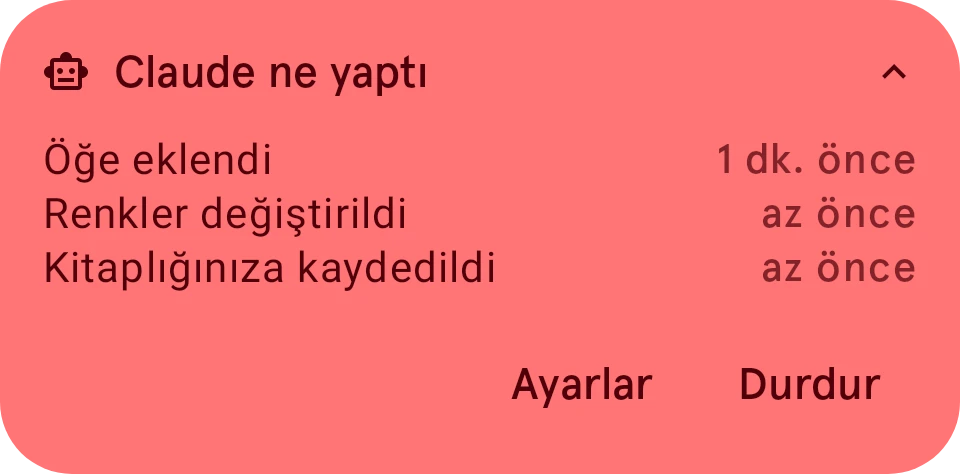
Bölüm başlığı “Çalışırken izleme”Bir asistan çalışırken Pujie’nin üzerinde küçük bir hap süzülür: Claude çalışıyor (asistanın adıyla). Ne yaptığını görmek için dokunun; örneğin “Öğe eklendi”, “Renkler değiştirildi” veya “Kitaplığınıza kaydedildi”. Hapı sürükleyerek kenara çekebilirsiniz. Pujie ekranda değilken aynı bilgiyi bir bildirim gösterir.
Durdur düğmesi yapay zeka asistanlarını hemen kapatır: siz Yeniden aç düğmesine dokunana (veya Ayarlar’da Yapay zeka asistanlarına izin ver seçeneğini yeniden açana) kadar Pujie her isteği reddeder.