
Dolgu
Bir katmanın dolgusu: renkler, gradyanlar, cilalı metal ve hazır ayarlar ile üzerindeki efektler (doku, desen, aydınlatma, eğim), tüm ayarlarıyla.
Dolgu iki bölümden oluşur. Dolgu stili, yüzeyin ne olduğudur: bir renk, bir gradyan veya Biçimli gradyan, yani bir şekle göre yerleştirilmiş altın ya da çelik gibi cilalı metal. Onun altındaki Dolgu efektleri listesi, bu yüzeye uygulananları tutar; her efekt bir karttadır: bir desen, aydınlatma, bir doku veya bir eğim.
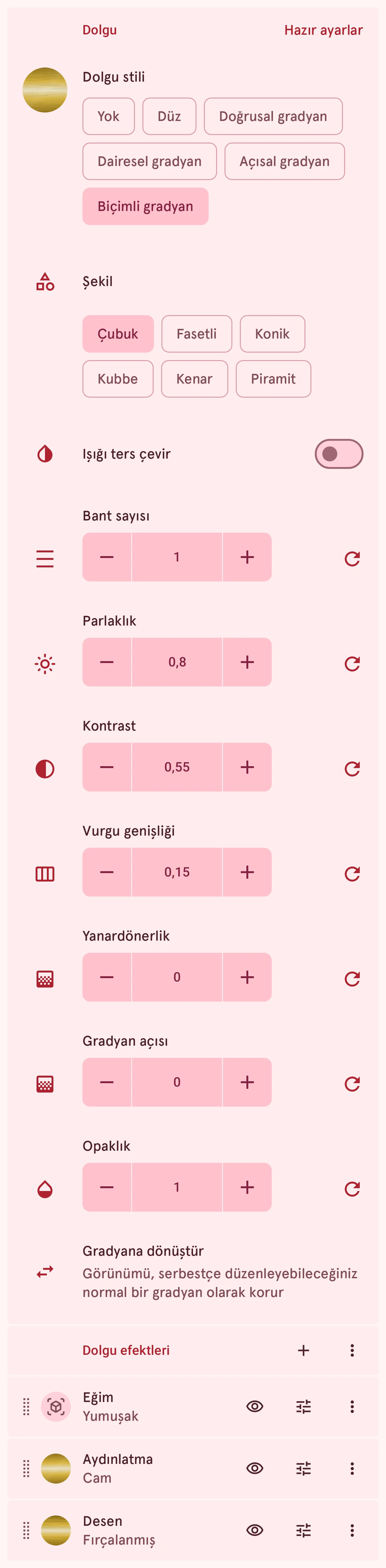
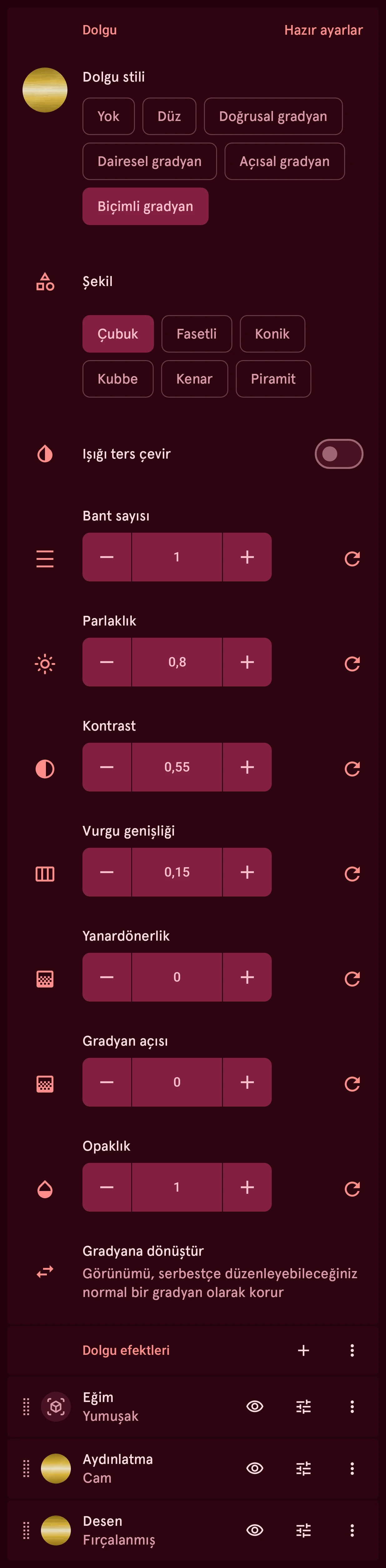
- Hazır ayarlar: tüm görünümler tek bir panelde; bir hazır ayar, dolgu stilini ve efektlerini birlikte ayarlar. Hazır ayarlar bölümüne bakın.
- Dolgu stili: Yok, Düz, gradyanlar veya Biçimli gradyan. Renk veya gradyan için renk örneğine dokunun.
- Biçimli gradyan ayarları: ışığın düştüğü şekil ve yüzeyin ne kadar parlak olduğu. Biçimli gradyan: cilalı metal bölümüne bakın.
- Gradyana dönüştür: Biçimli gradyan dolgusunu, durak durak düzenleyebileceğiniz normal bir gradyana çevirir.
- Efekt ekle: bir desen, aydınlatma, bir doku veya bir eğim. Efektler bölümüne bakın. Yanındaki ⋮, tüm efektleri tek seferde gösterir, gizler veya kaldırır.
- Sırayı değiştirmek için bir kartı sürükleyin. Liste en üstteki efekti ilk sırada gösterir: bu efekt altındakilerin üzerinde durur.
- Bir efekt için Göster veya gizle. Gizli bir efekt ayarlarını korur, çizilmez ve göndermeyi hiçbir zaman engellemez.
- Bir efekt için Ayarla: ayarları kartının altında açılır.
- Kartın menüsü: efekti çoğaltır veya siler.
Düz renk ve gradyanlar
Bölüm başlığı “Düz renk ve gradyanlar”Dolgu stilinin ilk seçenekleri yalın olanlardır. Burada her biri aynı iki renkle gösteriliyor:
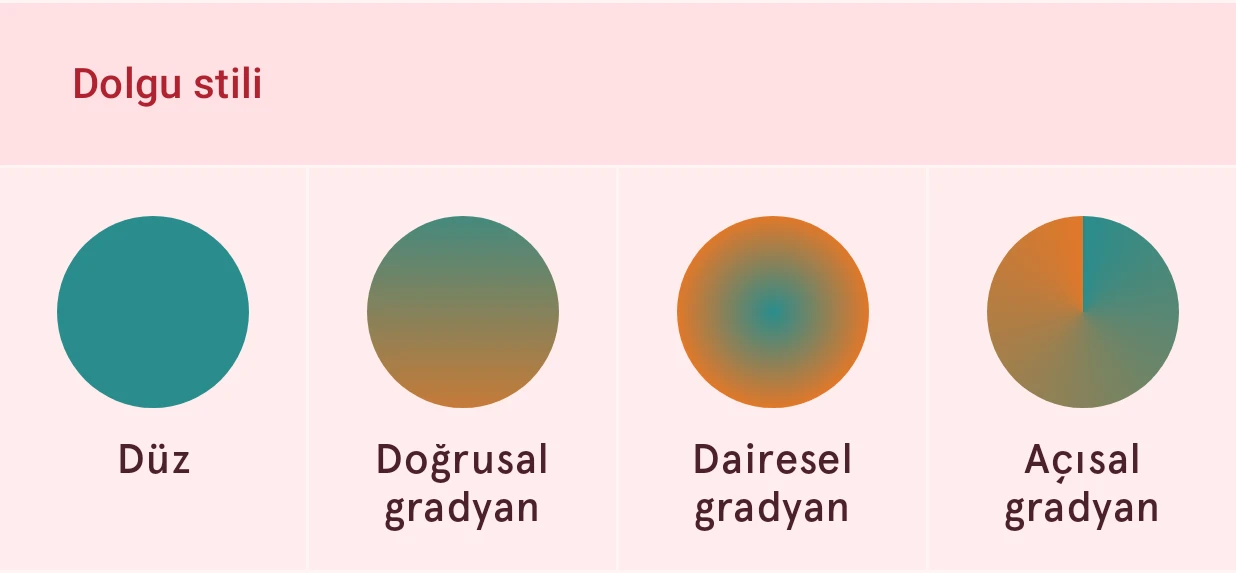
- Yok: dolgu yok. Katman, varsa yalnızca konturunu gösterir.
- Düz: tek renk. Rengi saydamlığıyla birlikte renk seçicide seçmek için renk örneğine dokunun.
- Doğrusal gradyan: düz bir çizgi boyunca birbirine karışan renkler, bir yandan düşen ışık gibi.
- Dairesel gradyan: merkezden dışa doğru birbirine karışan renkler, bir parıltı veya bir kubbe gibi.
- Açısal gradyan: merkezin çevresinde dönen renkler, bir saatin ibresi gibi. Halkalar ve ilerleme yayları için idealdir.
Bir gradyanda gradyan seçiciyi açmak için renk örneğine dokunun: renk durakları ekleyin, taşıyın ve yeniden renklendirin; her birinin kendi opaklığı vardır. Hazır gradyanlar Hazır ayarlar bölümündedir. Gradyan açısı doğrusal veya açısal bir gradyanı döndürür, Gradyan yönü ise ters yönde ilerleyecek şekilde çevirir. Dolgudaki her renk, kadranın paletinin bir parçasıdır; bu yüzden kadranı orada yeniden renklendirdiğinizde bu renkler de değişir.
Hazır ayarlar
Bölüm başlığı “Hazır ayarlar”Tüm görünümleri tek bir panelde görmek için Hazır ayarlar düğmesine dokunun. Bir hazır ayar, dolgu stilini ve efektlerini birlikte ayarlar; sonrasında her şeyi değiştirebilirsiniz. Renkleriniz bölümü her görünümü öğenin kendi renginde ve kadranınızın diğer renklerinde gösterir: görünümleri o renkte görmek için bir renk noktasına dokunun. Cilalı bölümü aynısını dokuz metal için yapar (altın, gümüş, krom, roze altın, bakır, titanyum, mavileştirilmiş çelik, alüminyum ve koyu çelik); her biri cilalı, fırçalanmış, güneş ışınlı veya halkalı olarak sunulur. Geri kalanlar sabit görünümlerdir: gradyanlar, karbon fiber, inciler, ekranlar ve dokular.


Biçimli gradyan: cilalı metal
Bölüm başlığı “Biçimli gradyan: cilalı metal”Biçimli gradyan dolgu stili, metali tek bir renkle çizer: bu rengin koyu, ana ve açık tonları, gerçek bir yüzey gibi ışığı yakalayacak şekilde yerleştirilir. Şekil, ışığın nereye düşeceğini belirler. Her şekilde altın:
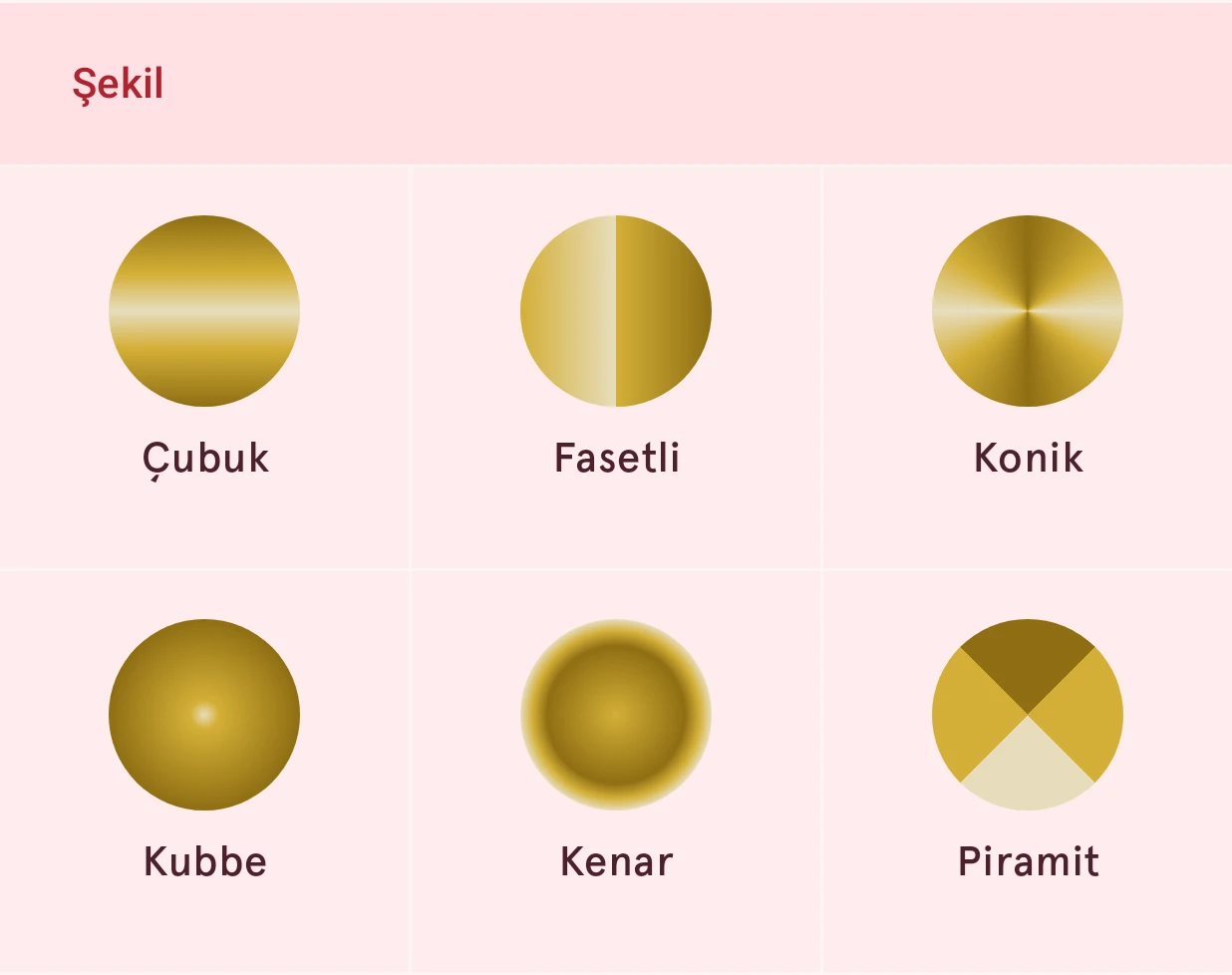
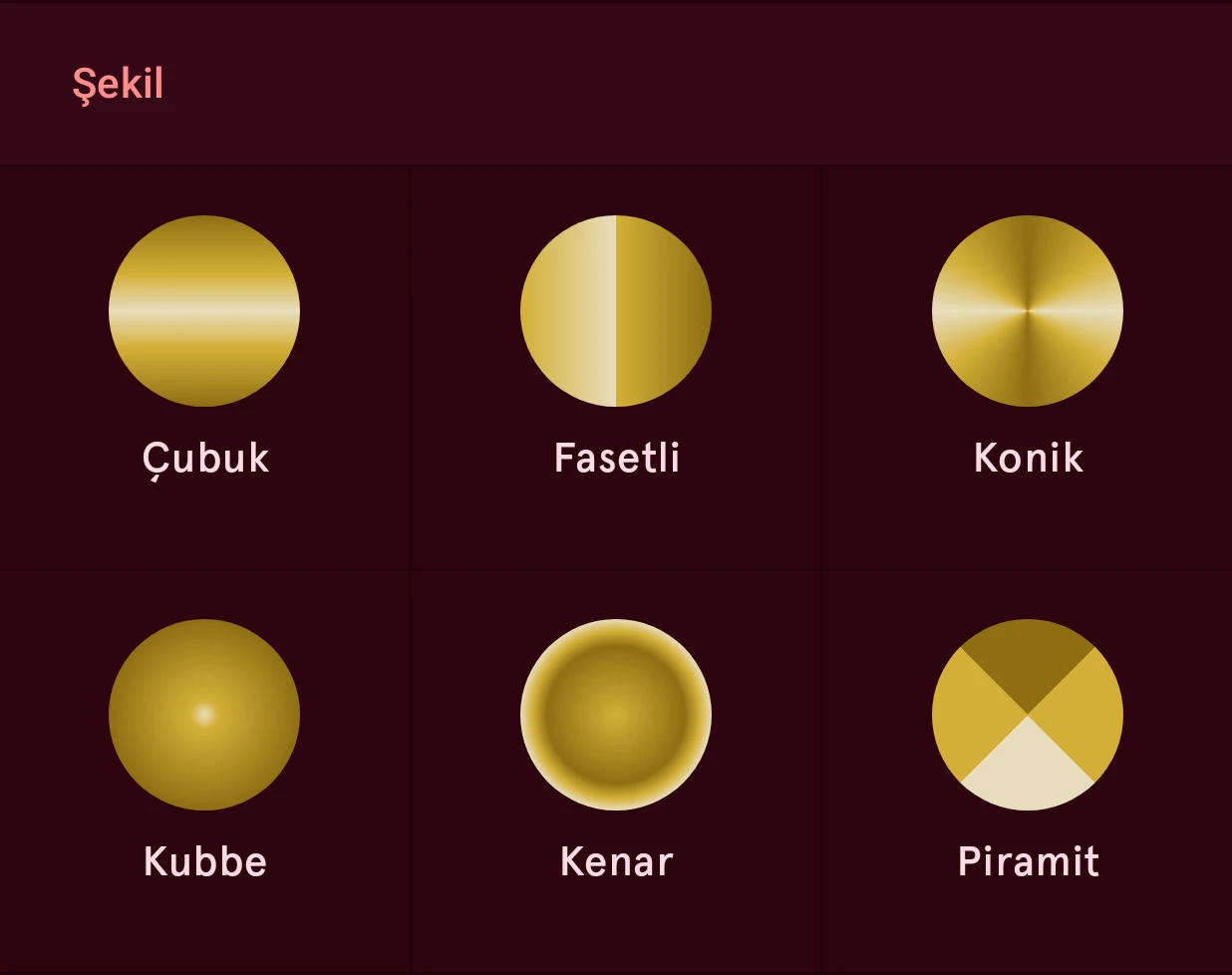
- Çubuk: şeklin üzerinde enine uzanan pürüzsüz bir ışık bandı. Klasik cilalı ibre veya indeks.
- Fasetli: bir açık ve bir koyu yarıya keskin bir bölünme, çubuk indeksteki işlenmiş sırt gibi.
- Konik: merkezin çevresinde dönen ışık, tornalanmış veya güneş ışını desenli bir kadran gibi.
- Kubbe: koyu bir kenara doğru solan aydınlık bir merkez, cilalı bir kapak veya yuvarlak bir düğme gibi.
- Kenar: içi koyu, kenarı parlak, bir saat çerçevesi gibi. Konturda, konturun kendi genişliği boyunca uzanır.
- Piramit: ortada buluşan dört keskin faset, piramit kesimli bir indeks gibi.
Gradyan açısı ışığı döndürür, Işığı ters çevir aydınlık ile koyunun yerini değiştirir, Bant sayısı ise ışığı kromdaki yansımalar gibi yineler. Parlaklık, Kontrast ve Vurgu genişliği yüzeyin ne kadar parlak göründüğünü belirler: derin gölgeli dar ve parlak bir vurgu krom gibi, geniş ve yumuşak bir vurgu saten gibi görünür. Yanardönerlik metali inciye dönüştürür. Her ayar Dolgu stili ayarları bölümünde açıklanır.
Dolgu stili ayarları
Bölüm başlığı “Dolgu stili ayarları”Dolgu sayfasındaki ilk kart olan dolgu stili kartının ayarları. Hangilerinin görüneceği dolgu stiline bağlıdır: gradyanda gradyan satırları, Biçimli gradyanda metal satırları.
Dolgu stili
Seçimİç kısmın nasıl doldurulduğu. Yok, içi boş bırakır; Düz, tek renk kullanır. Gradyanlar renkleri birbirine karıştırır: doğrusal bir çizgi boyunca, dairesel merkezden dışa doğru, açısal merkezin çevresinde. Biçimli gradyan, tek renkte, bir şekle göre aydınlatılan cilalı metaldir (aşağıdaki Malzeme ve Şekil satırlarına bakın). Rengi veya gradyanı seçmek için renk örneğine dokunun.
- Yok
- Düz
- Doğrusal gradyan
- Dairesel gradyan
- Açısal gradyan
Malzeme
SeçimYüzeyin yapıldığı malzeme. Cilalı, metaldir: tek bir rengin koyu, ana ve açık vurgu tonları bir şekle göre yerleştirilir (aşağıda); Biçimli gradyan dolgu stilinin çizdiği budur. Dokuma ve Baskılı karbon fiberdir: kendi parlaklığı olan dokunmuş lif demetleri veya düz bir baskı; Yanardöner ise sedeftir. Bu üçü, kendi deseni olan dokulardır: birini seçtiğinizde Doku efekti olarak eklenir.
- Yok
- Cilalı
- Dokuma
- Baskılı
- Yanardöner
Ana renk
RenkMetalin oluşturulduğu renk. Koyu ve açık tonları bu renkten türetilir, yani tek bir renk yeterlidir.
Şekil
SeçimIşığın cilalı metale nasıl düştüğü. Çubuk, şeklin üzerinde enine uzanan pürüzsüz bir ışık bandıdır; Fasetli, bir açık ve bir koyu yarıya keskin bir bölünme (işlenmiş bir sırt); Konik, merkezin çevresinde dönen ışık (tornalanmış veya güneş ışını desenli bir kadran); Kubbe, ortada aydınlık olup kenara doğru koyulaşan ışık; Kenar, içi koyu ve kenarı parlak; Piramit ise piramit kesimli bir indeksteki gibi ortada buluşan dört keskin faset. Işık, Gradyan açısı yönünden gelir.
- Çubuk
- Fasetli
- Konik
- Kubbe
- Kenar
- Piramit
Faset bölünmesi
SeçimYalnızca Fasetli için: bölünmenin hangi yönde olduğu. Otomatik, şeklin uzunluğu boyunca böler; bu, ibrelere ve indekslere yakışır. Dikey, bir sol ve bir sağ yarı verir; Yatay, bir üst ve bir alt yarı.
- Otomatik
- Dikey
- Yatay
Işığı ters çevir
AnahtarŞekildeki ışık ile gölgenin yerini değiştirir: çubuk, iki yanda aydınlık ve ortada koyu bir bant olur; kubbe, ortada koyu ve kenarı parlak olur.
Bant sayısı
SayıŞeklin ışığının katman boyunca kaç kez yinelendiği: birkaç çubuk, halka veya dönüş, kromdaki çok sayıda yansıma gibi. 1, yalın şekildir. Piramit her zaman dört fasetlidir.
1 ile 8 arası, adım: 1
Parlaklık
SayıMetalin ışığı ne kadar güçlü yakaladığı: vurgusunun ne kadar parlak olduğu.
0.00 ile 1.00 arası, adım: 0.01
Kontrast
SayıMetalin gölge tarafının ne kadar koyulaştığı. Düşük değer yumuşak, saten bir metal verir; yüksek değer ayna gibi krom.
0.00 ile 1.00 arası, adım: 0.01
Vurgu genişliği
SayıIşık bandının, katmanın bir oranı olarak ne kadar geniş olduğu. Dar bant çok cilalı metal gibi, geniş bant fırçalanmış veya saten metal gibi görünür. Böyle bir bant yalnızca Çubuk, Konik ve Kubbe şekillerinde vardır.
0.05 ile 0.60 arası, adım: 0.01
Yanardönerlik
SayıVurgunun yanındaki renkleri derece cinsinden başka tonlara kaydırır; bu da metali inciye dönüştürür. 0, yalın metaldir.
0 ile 120 arası, adım: 1
Gradyan açısı
SayıBir gradyanın derece cinsinden yönü veya cilalı metalde ışığın geldiği yön.
0.0 ile 360.0 arası, adım: 0.1
Otomatikleştirilebilir.
Gradyan yönü
AnahtarGradyanın iki ucunun yerini değiştirir, böylece gradyan ters yönde ilerler.
Opaklık
Sayı0 tamamen saydam, 1 tamamen opaktır. Alttaki katmanların görünmesi için düşürün.
0.00 ile 1.00 arası, adım: 0.01
Otomatikleştirilebilir.
Efektler
Bölüm başlığı “Efektler”Bir efekt eklemek için Dolgu efektleri listesinin üstündeki + düğmesine dokunun. Panel her efekti görünümleriyle birlikte, her birini gri bir renk örneği üzerinde gösterir; birine dokunduğunuzda kart olarak eklenir ve ayarlayabilmeniz için açık gelir.
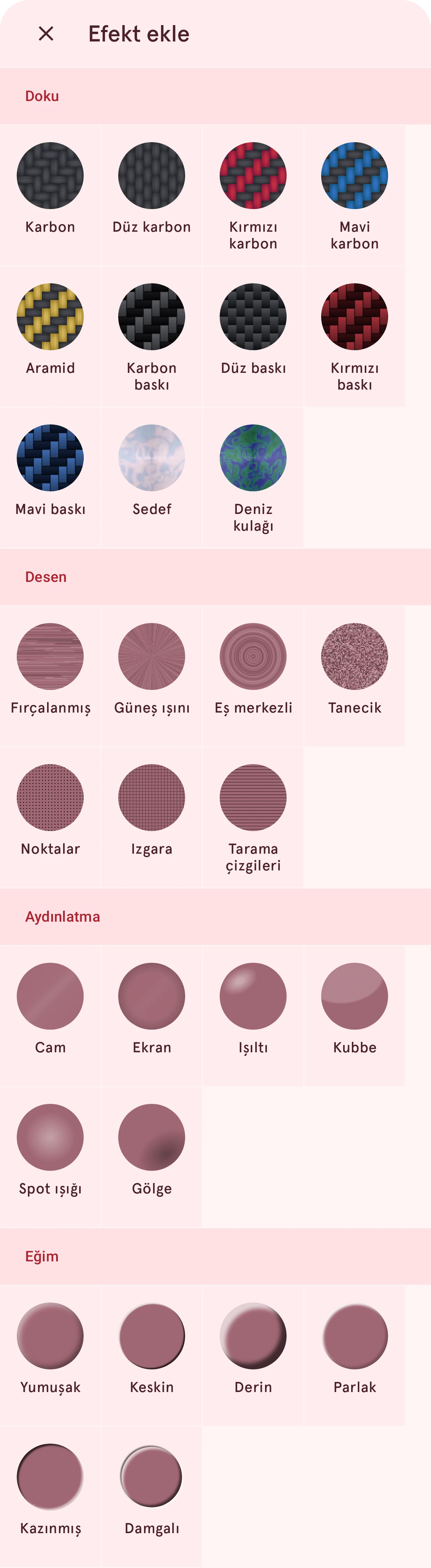
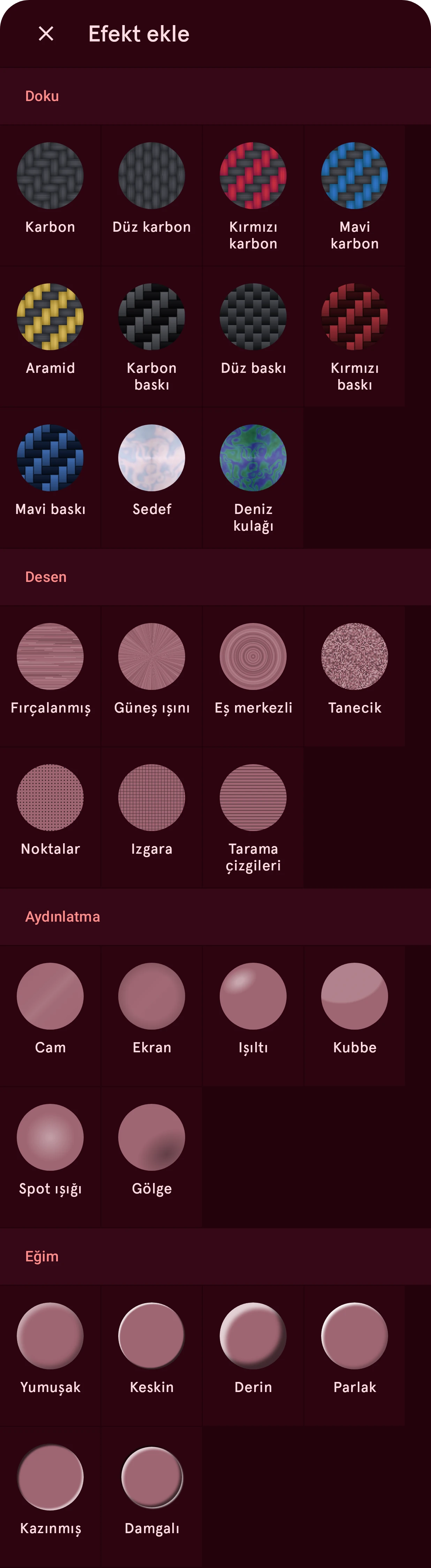
Dolgu stilinin üzerine çizilen, kendi deseni olan bir malzeme. Her dolguda bir tane olabilir; dolgu stilinin görünmesi için opaklığını düşürün.
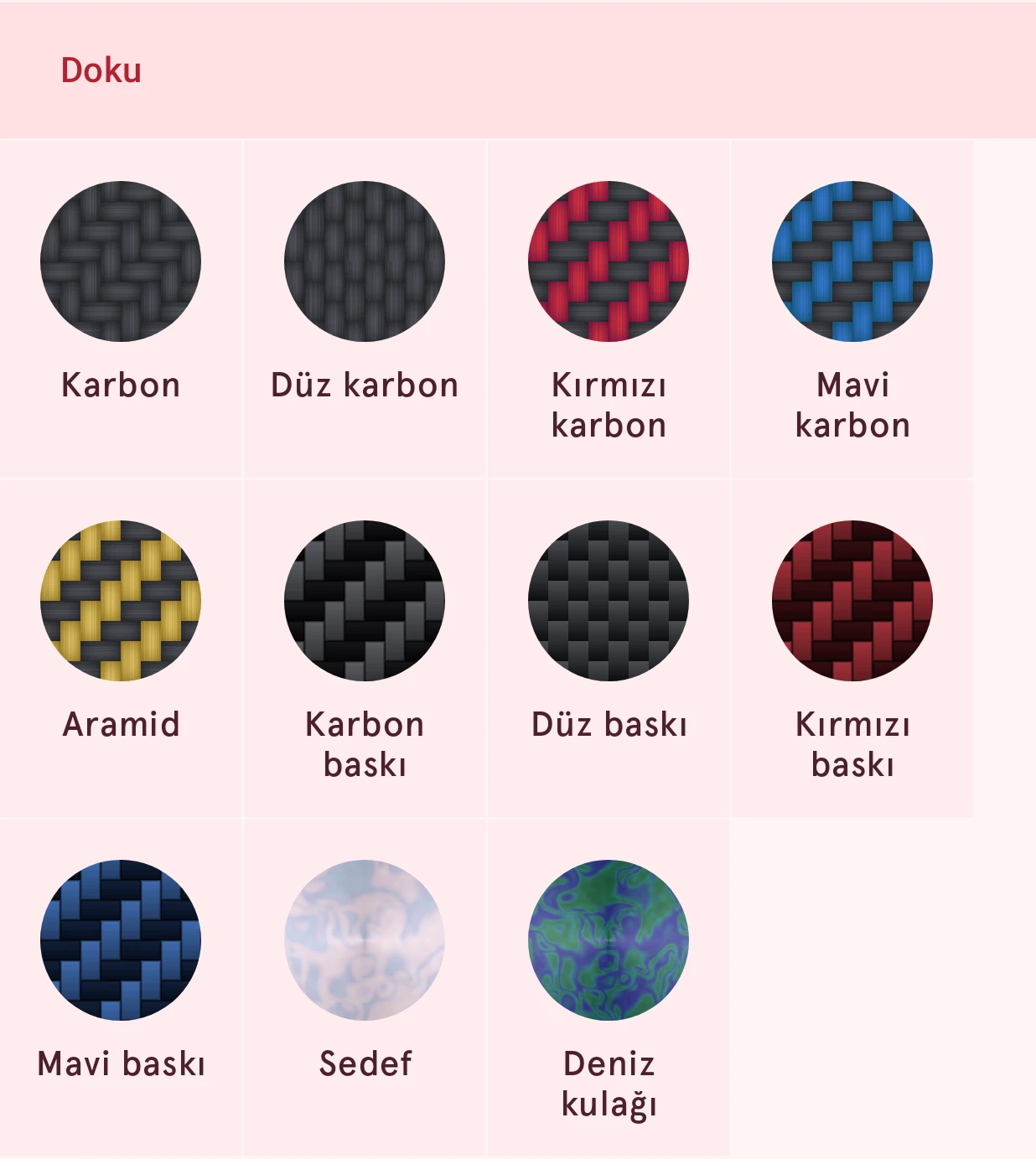
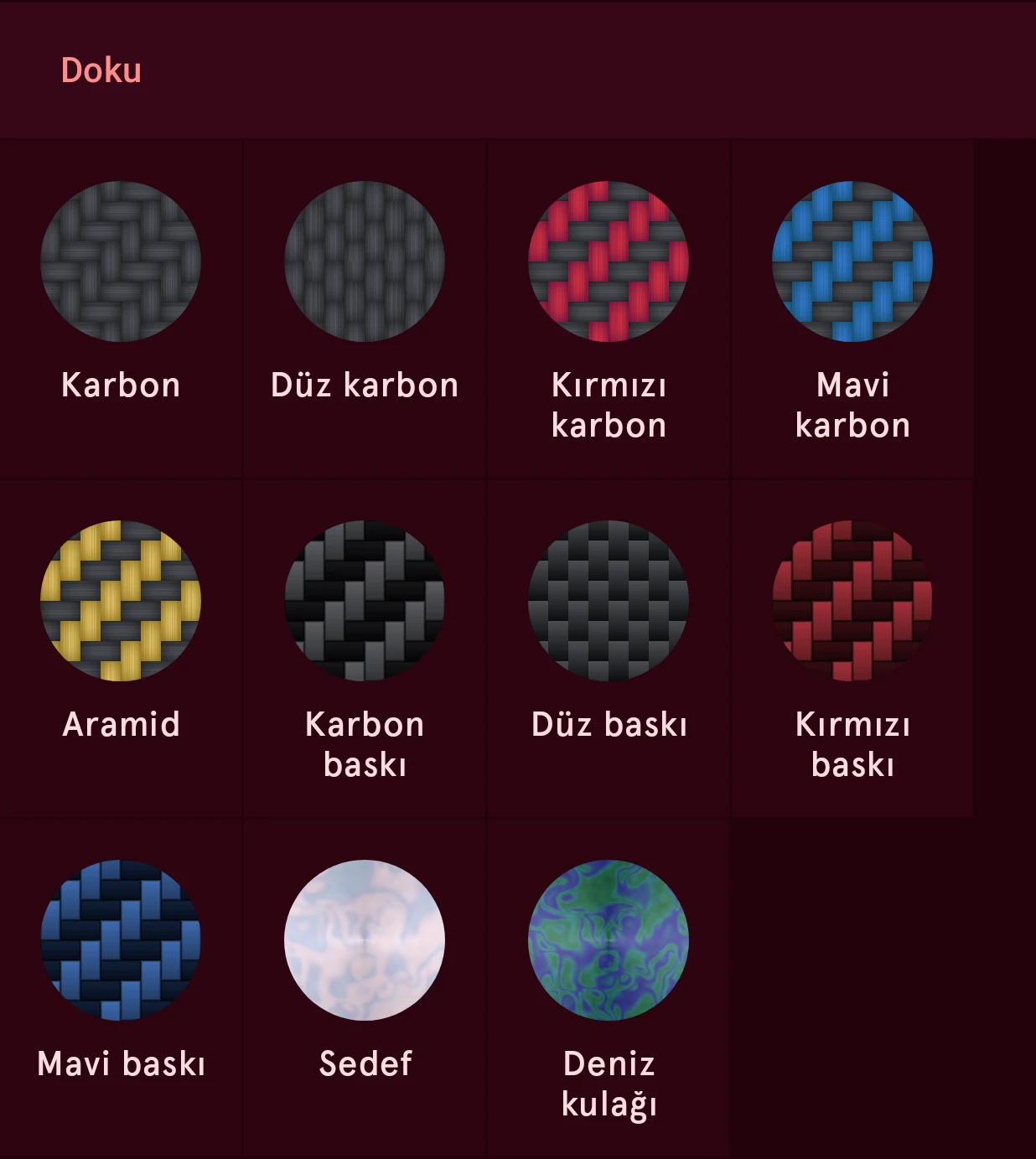
- Dokuma karbon (Karbon, Düz karbon, Kırmızı karbon, Mavi karbon, Aramid): lifleri boyunca ışığı yakalayan dokunmuş lif demetleri. Dimi örgü bilinen çapraz basamakları, düz örgü ise damalı bir görünüm verir. Renkli olanlarda çapraz geçen demetler için ikinci bir renk vardır.
- Baskılı karbon (Karbon baskı, Düz baskı, Kırmızı baskı, Mavi baskı): aynı örgünün düz bir baskısı; her örgü gözü iki renk arasında pürüzsüz bir gradyandır ve kendi parlaklığı yoktur. Lake parlaklığı için Aydınlatma ekleyin.
- Yanardöner (Sedef, Deniz kulağı): renkleri kayan bantlı sedef; Yumuşaklık bantları bulanıklaştırır.
Doku ayarları
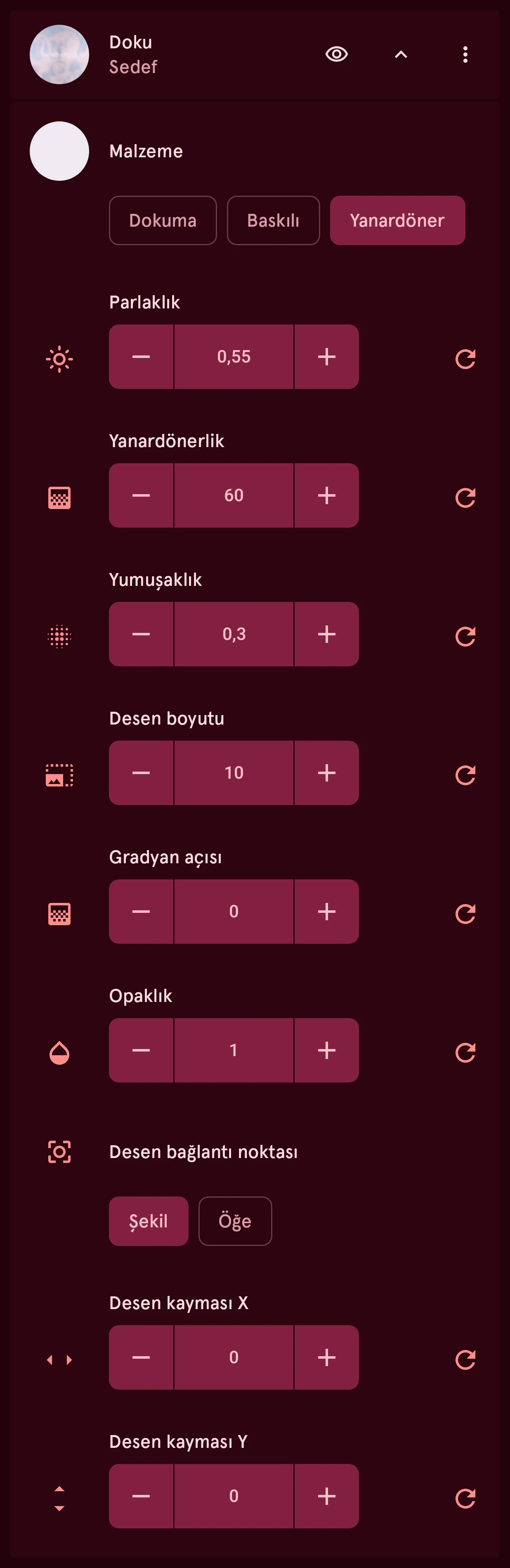
Bölüm başlığı “Doku ayarları”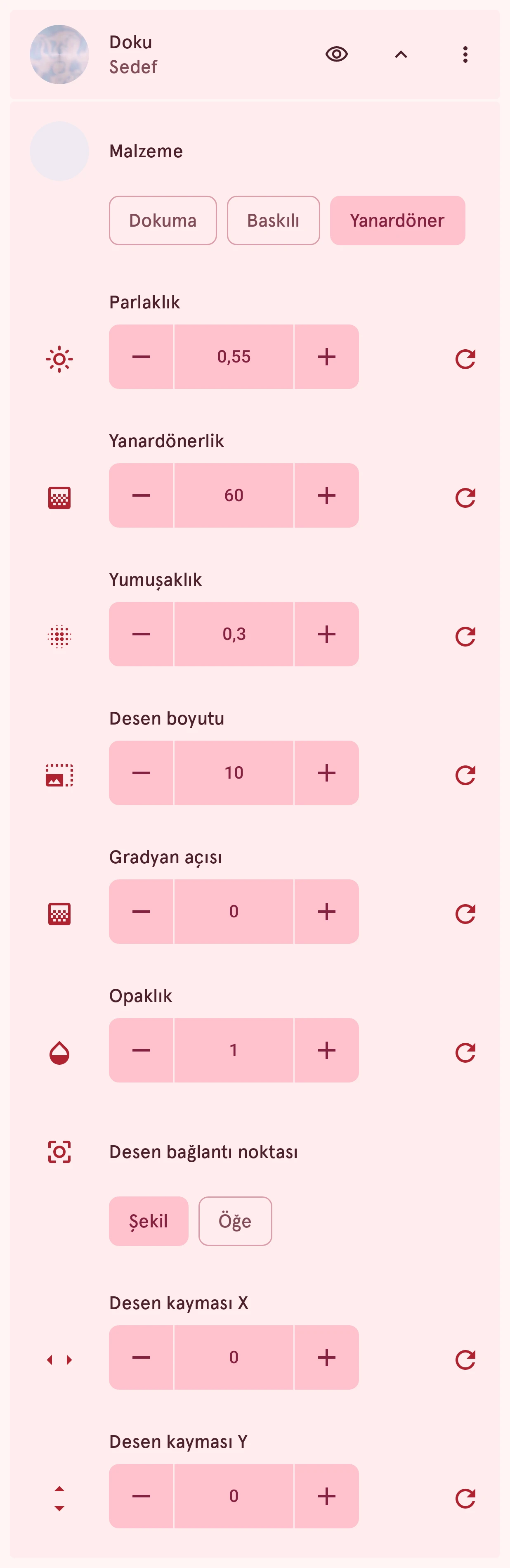
Malzeme
SeçimHangi doku: Dokuma karbon (lifleri boyunca ışığı yakalayan dokunmuş lif demetleri), Baskılı karbon (aynı örgünün, kendi parlaklığı olmayan düz bir baskısı) veya Yanardöner, yani sedef. Değiştirdiğinizde o dokunun geçerli renklerdeki standart görünümünden başlanır.
- Dokuma
- Baskılı
- Yanardöner
Ana renk
RenkDokunun temel rengi: karbonun veya incinin rengi. Renk örneği Malzeme satırındadır; karbonda iki rengi birden tutar ve hangisini düzenleyeceğinizi sorar.
İkincil renk
RenkKarbonun ikinci rengi: dokuma karbonda çapraz geçen demetler veya baskılı karbonda her örgü gözünün öbür ucu.
Örgü
SeçimYalnızca karbon için: demetlerin nasıl örüldüğü. Dimi, her demeti iki demetin üzerinden geçirir; karbona çapraz basamaklarını veren budur. Düz, bir alttan bir üstten geçer ve damalı bir görünüm verir.
- Dimi
- Düz
Parlaklık
SayıDokunun ışığı ne kadar güçlü yakaladığı: dokuma karbonun lifleri boyunca parıltı, sedefin ışıltısı. Baskılı karbon düzdür ve parlaklığı yoktur; üzerine lake veya cam parlaklığı için Aydınlatma ekleyin.
0.00 ile 1.00 arası, adım: 0.01
Yanardönerlik
SayıSedef için: bantlarının ne kadar renkli olduğu, ton derecesi cinsinden.
0 ile 120 arası, adım: 1
Yumuşaklık
SayıYalnızca sedef için: bantlarının ne kadar bulanık olduğu, keskinden (0) çok yumuşağa (1).
0.00 ile 1.00 arası, adım: 0.01
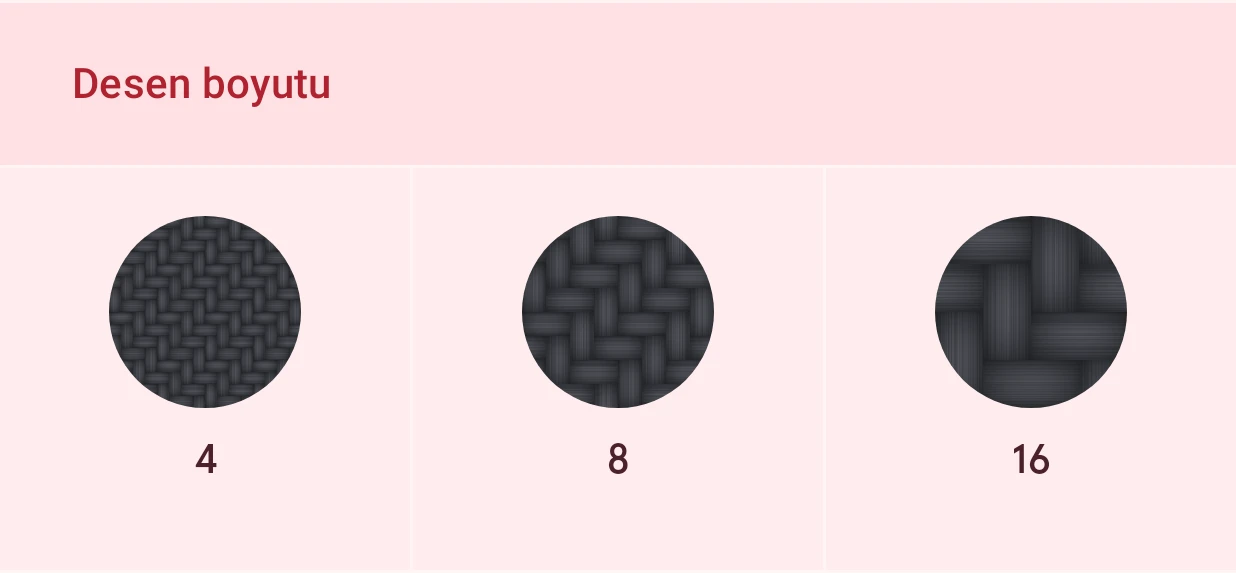
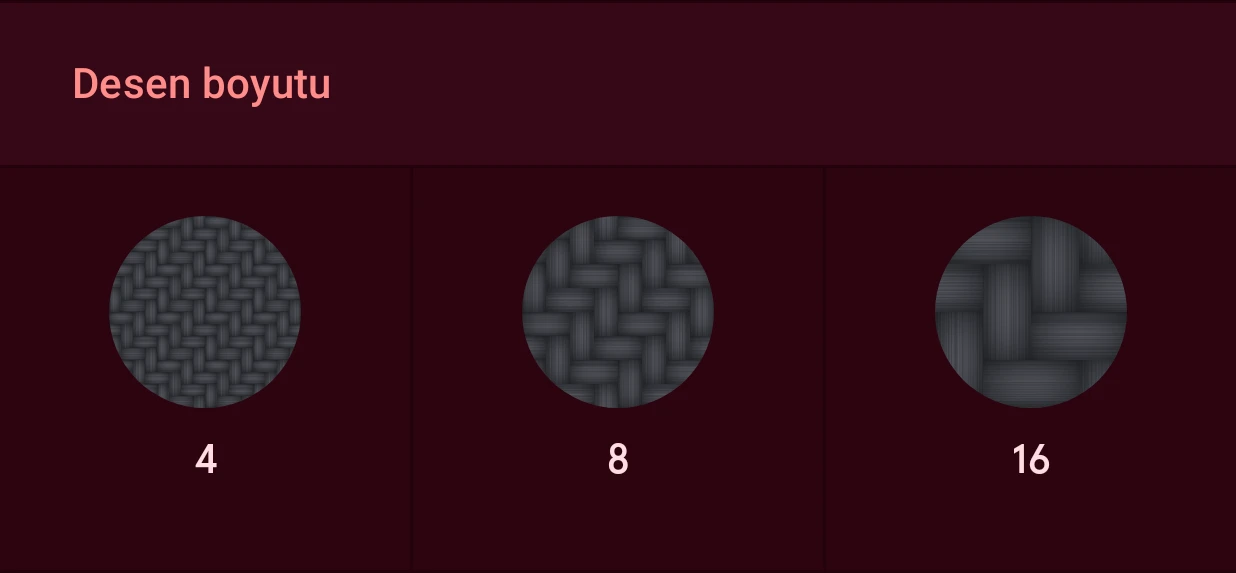
Desen boyutu
SayıDokunun deseninin boyutu: karbonun örgüsünün veya sedefin bantlarının ne kadar büyük olduğu. Desen, öğeyle birlikte büyür ve küçülür.
1.0 ile 24.0 arası, adım: 0.5
Gradyan açısı
SayıDokuyu döndürür: örgünün veya bantların yönü.
0.0 ile 360.0 arası, adım: 0.1
Otomatikleştirilebilir.
Opaklık
SayıDokunun altındakini ne kadar örttüğü, 0 (dolgu stili görünür) ile 1 arasında.
0.00 ile 1.00 arası, adım: 0.01
Desen bağlantı noktası
SeçimÖğe seçiliyken şekli yeniden boyutlandırdığınızda veya taşıdığınızda desen yerinde kalır
Dokunun neye sabitlendiği: şekle veya öğeye. Desendeki gibi çalışır; Desen bağlantı noktası bölümüne bakın.
- Şekil
- Öğe
Desen kayması X
SayıDokuyu bağlantı noktasından sağa (negatif değer: sola) kaydırır, tasarım birimi cinsinden.
-100.0 ile 100.0 arası, adım: 0.1
Desen kayması Y
SayıDokuyu bağlantı noktasından aşağı (negatif değer: yukarı) kaydırır, tasarım birimi cinsinden.
-100.0 ile 100.0 arası, adım: 0.1
Bir karbonun desen boyutu: yarısı, standart ve iki katı:
Altındaki her şeyin üzerine çizilen işaretler. Bir dolguda en çok dört tane olabilir, örneğin üzerinde tanecik olan ışınlar. Burada her desen cilalı altının üzerinde duruyor:
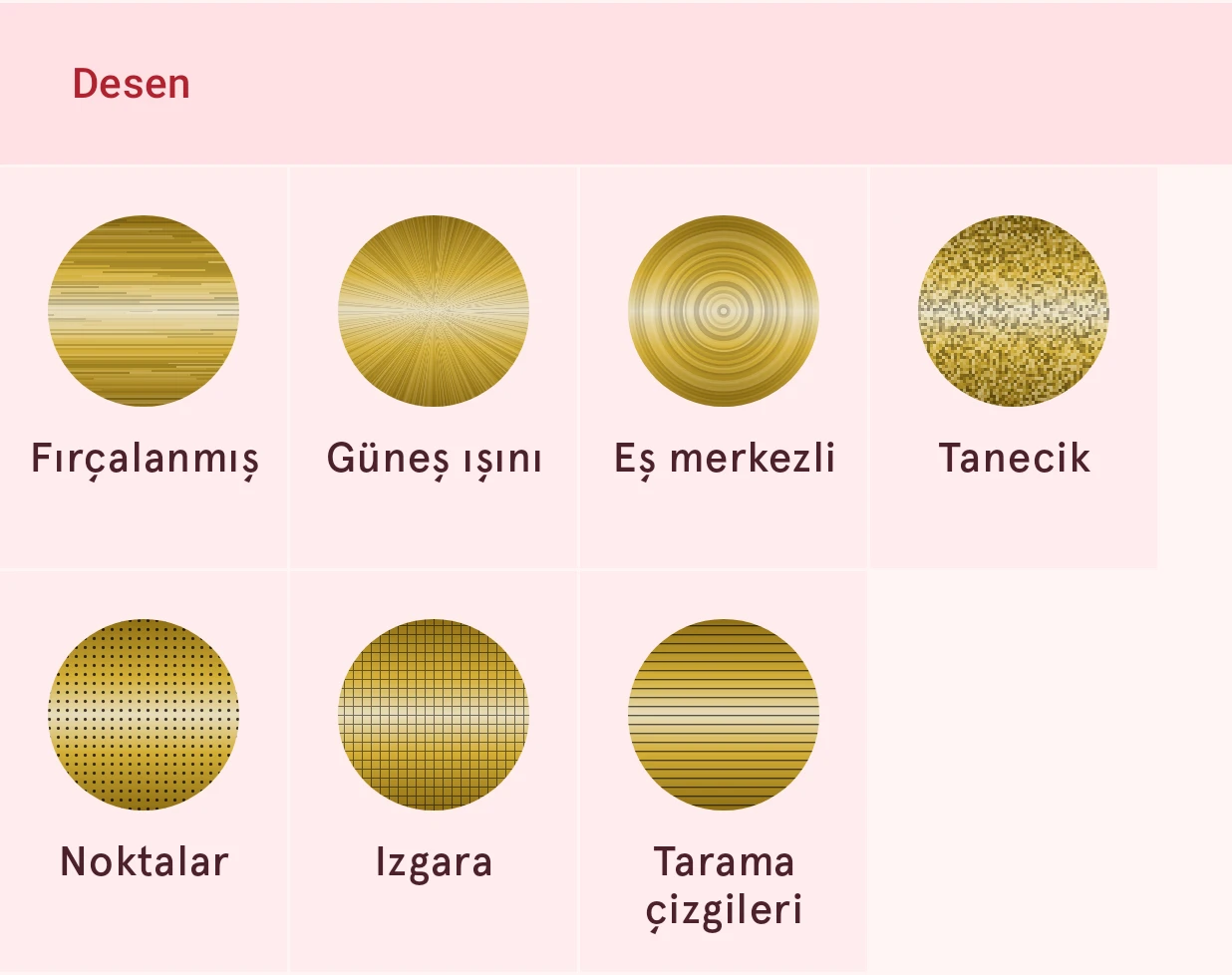
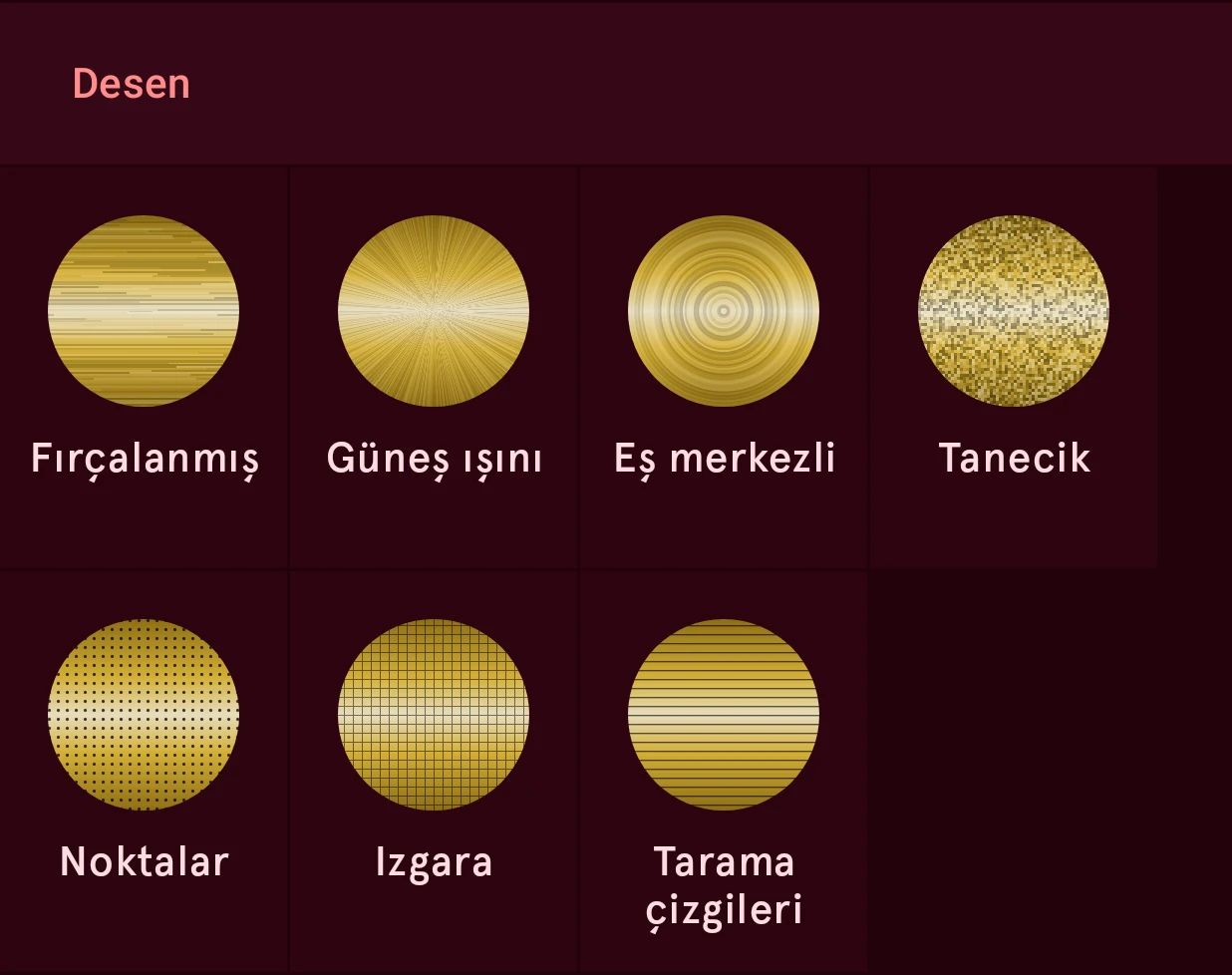
- Fırçalanmış, Güneş ışını, Eş merkezli, Tanecik: ışık ve gölgeden oluşan yüzey işlemleri: düz fırça izleri, merkezden çıkan ışınlar, merkezin çevresindeki halkalar, ince benekler. Kendi renkleri ve parlaklıkları yoktur; üzerlerindeki ışık alttaki dolgudan gelir. Bu yüzden cilalı bir Çubuk dolguyu fırçalayın, ışınları veya halkaları ise Konik bir dolguya koyun.
- Noktalar, Izgara, Tarama çizgileri: bir renkle çizilen işaretler, bir ekranın pikselleri, boşlukları ve çizgileri gibi. LCD veya nokta matris ekran görünümü için bunları parlak ya da ışıldayan bir dolgunun üzerine koyun.
Güç, Yoğunluk ve Boyut işaretleri ayarlar; desen öğeyle birlikte büyür ve küçülür.
Desen ayarları
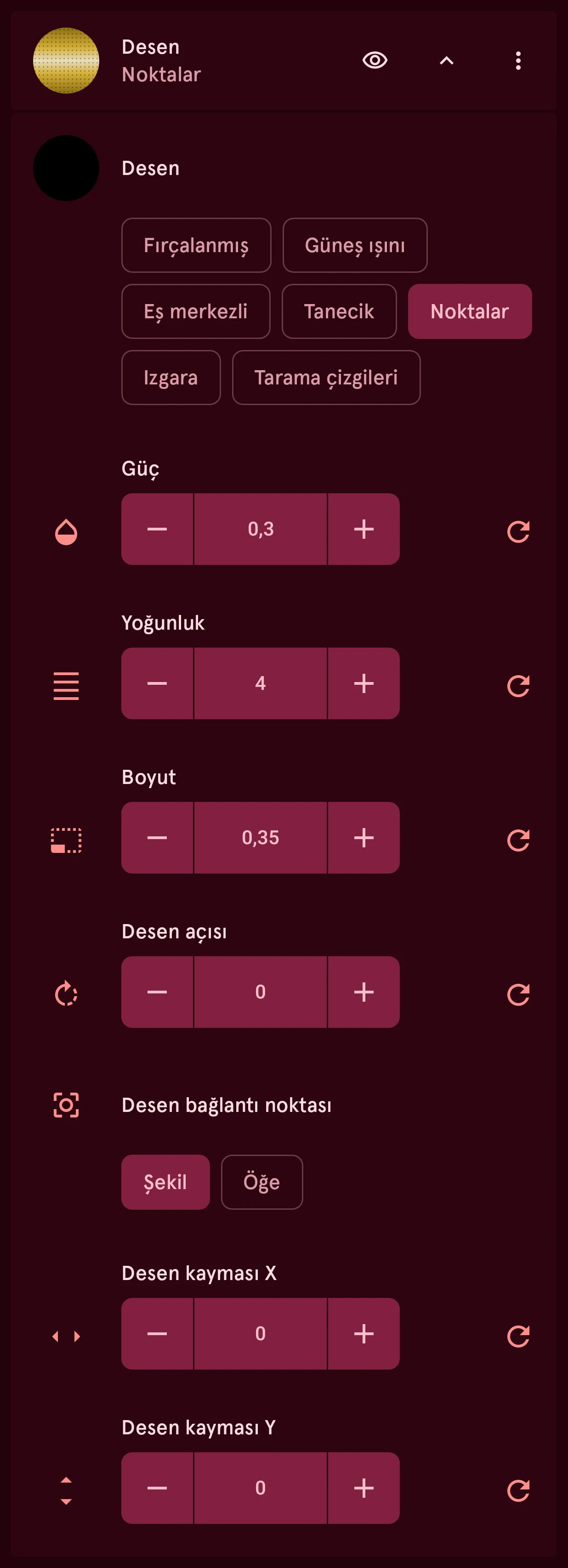
Bölüm başlığı “Desen ayarları”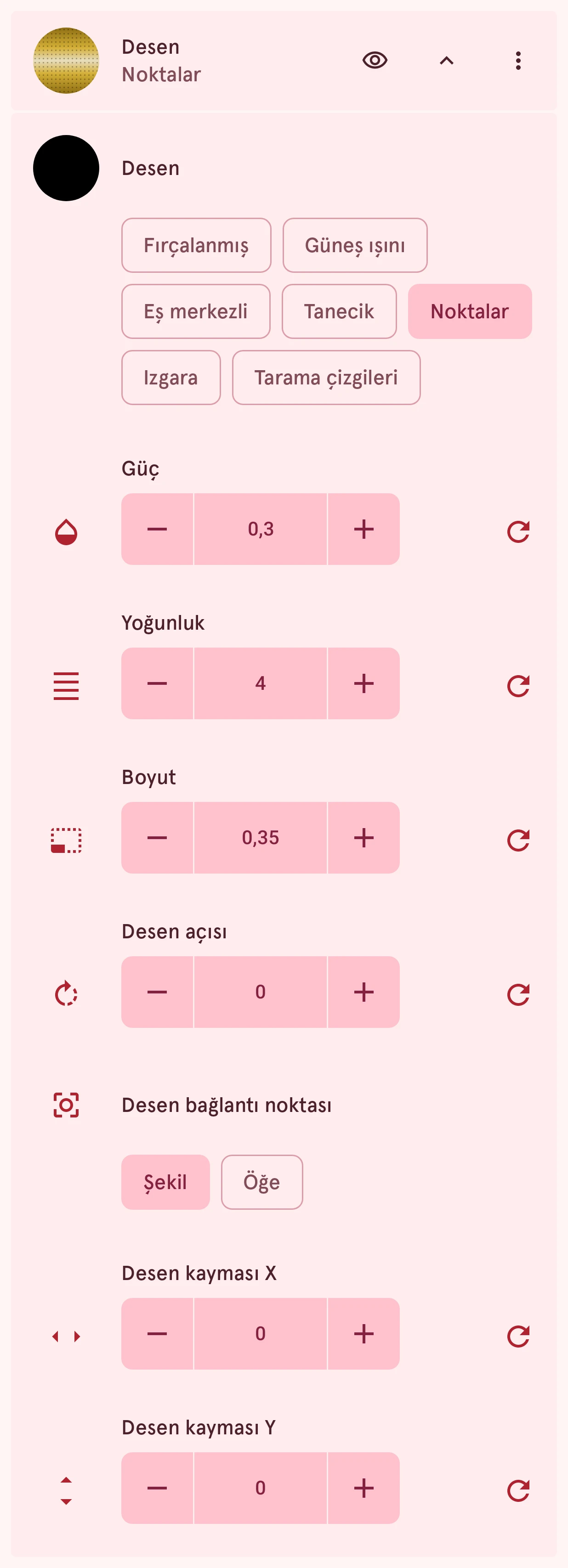
Desen
SeçimDesenin çizdiği işaretler. Fırçalanmış, Güneş ışını, Eş merkezli ve Tanecik, ışık ve gölgeden oluşan yüzey işlemleridir: düz fırça izleri, merkezden çıkan ışınlar, merkezin çevresindeki halkalar ve ince benekler. Kendi parlaklıkları yoktur, yani üzerlerindeki ışık alttaki boyadan gelir: fırçalama en iyi cilalı bir Çubuk üzerinde, ışınlar ve halkalar Konik üzerinde görünür. Noktalar, Izgara ve Tarama çizgileri bir renkle çizilir; bir ekranın pikselleri, boşlukları ve çizgileri gibi.
- Fırçalanmış
- Güneş ışını
- Eş merkezli
- Tanecik
- Noktalar
- Izgara
- Tarama çizgileri
Desen rengi
RenkNoktaların, ızgaranın veya çizgilerin rengi; renk örneği Desen satırındadır. Fırça, ışın, halka ve tanecik işlemlerinin rengi yoktur: boyayı açar ve koyulaştırırlar.
Güç
Sayıİşaretlerin ne kadar güçlü olduğu, görünmezden (0) tam güce: desen renginin opaklığı veya bir yüzey işleminin ne kadar açıp koyulaştırdığı.
0.00 ile 1.00 arası, adım: 0.01
Yoğunluk
Sayıİşaretlerin birbirine ne kadar yakın olduğu. Yüksek değer daha çok ve daha ince işaret verir: daha çok nokta ve çizgi, daha dar fırça izleri, ışınlar ve halkalar, daha küçük benekler. Desen öğeyle birlikte büyür ve küçülür.
0.5 ile 24.0 arası, adım: 0.1
Boyut
SayıNoktalar, Izgara ve Tarama çizgileri için: bir noktanın ne kadar büyük veya bir çizginin ne kadar kalın olduğu, aralarındaki boşluğun bir oranı olarak.
0.05 ile 1.00 arası, adım: 0.01
Desen açısı
SayıDeseni döndürür: fırça izlerinin, tarama çizgilerinin veya ızgaranın yönü. Güneş ışını ve Eş merkezli merkezden başlayarak yerleştirilir, bu yüzden açı onları değiştirmez.
0 ile 360 arası, adım: 1
Desen bağlantı noktası
SeçimÖğe seçiliyken şekli yeniden boyutlandırdığınızda veya taşıdığınızda desen yerinde kalır
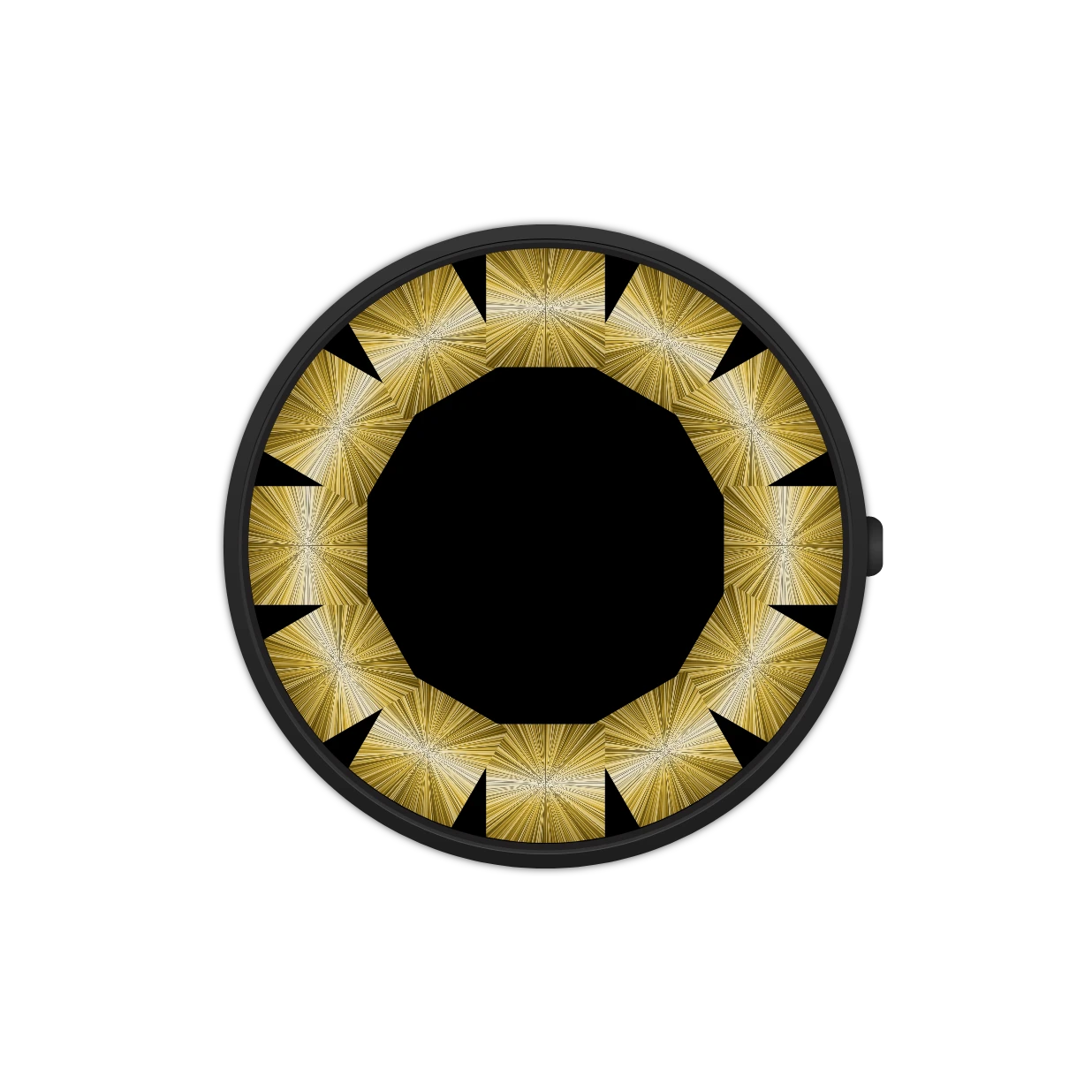
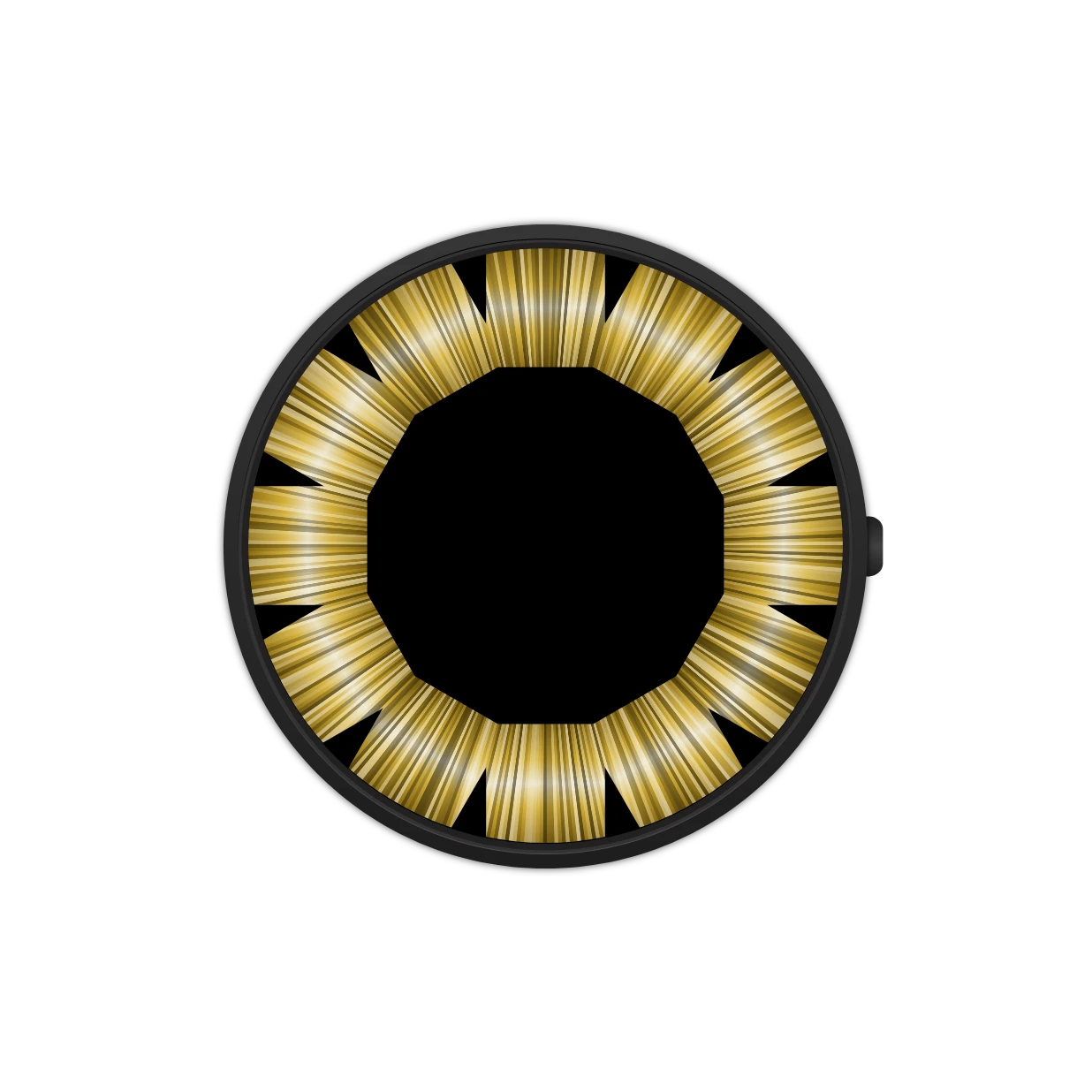
Desenin neye sabitlendiği. Şekil, deseni şeklin ortasından başlayarak yerleştirir; bu yüzden şekli bir köşesinden yeniden boyutlandırdığınızda desen o ortayla birlikte kayar. Öğe ise deseni öğenin kendi merkezine sabitler: şekli yeniden boyutlandırmak, biçimini değiştirmek veya taşımak deseni hiç oynatmaz ve öğede aynı deseni kullanan şekiller birbiriyle hizalanır. Bir indekste Öğe, deseni kadrana göre yerleştirir: tüm işaretler tek bir levhadan kesilmiş gibi kesintisiz tek bir desenin parçalarını gösterir ve “Yüzey yönünü koru” deseni döndürmez. Şekil ise her işarete kendi kopyasını verir.
- Şekil
- Öğe
Desen kayması X
SayıDeseni bağlantı noktasından sağa (negatif değer: sola) kaydırır, tasarım birimi cinsinden (kadranın genişliği 320 birimdir). Deseni başka bir şekille hizalamak veya Güneş ışını ile Eş merkezli desenlerinin ortasını taşımak için kullanın.
-100.0 ile 100.0 arası, adım: 0.1
Desen kayması Y
SayıDeseni bağlantı noktasından aşağı (negatif değer: yukarı) kaydırır, tasarım birimi cinsinden.
-100.0 ile 100.0 arası, adım: 0.1
Bir indekste, işaretlerin tek bir deseni paylaşıp paylaşmadığını bağlantı noktası belirler. Burada Güneş ışını desenli on iki altın işaret var; önce her işarete (Şekil), sonra kadrana (Öğe) sabitlenmiş. İkincisinde ışınlar kadranın merkezinden çıkıp tüm işaretlerin üzerinden geçer:
Aydınlatma
Bölüm başlığı “Aydınlatma”Tüm dolgunun üzerinde ışık ve gölge, öğe camın altında duruyormuş gibi. Her dolguda bir tane olabilir. Burada koyu mavi üzerinde:
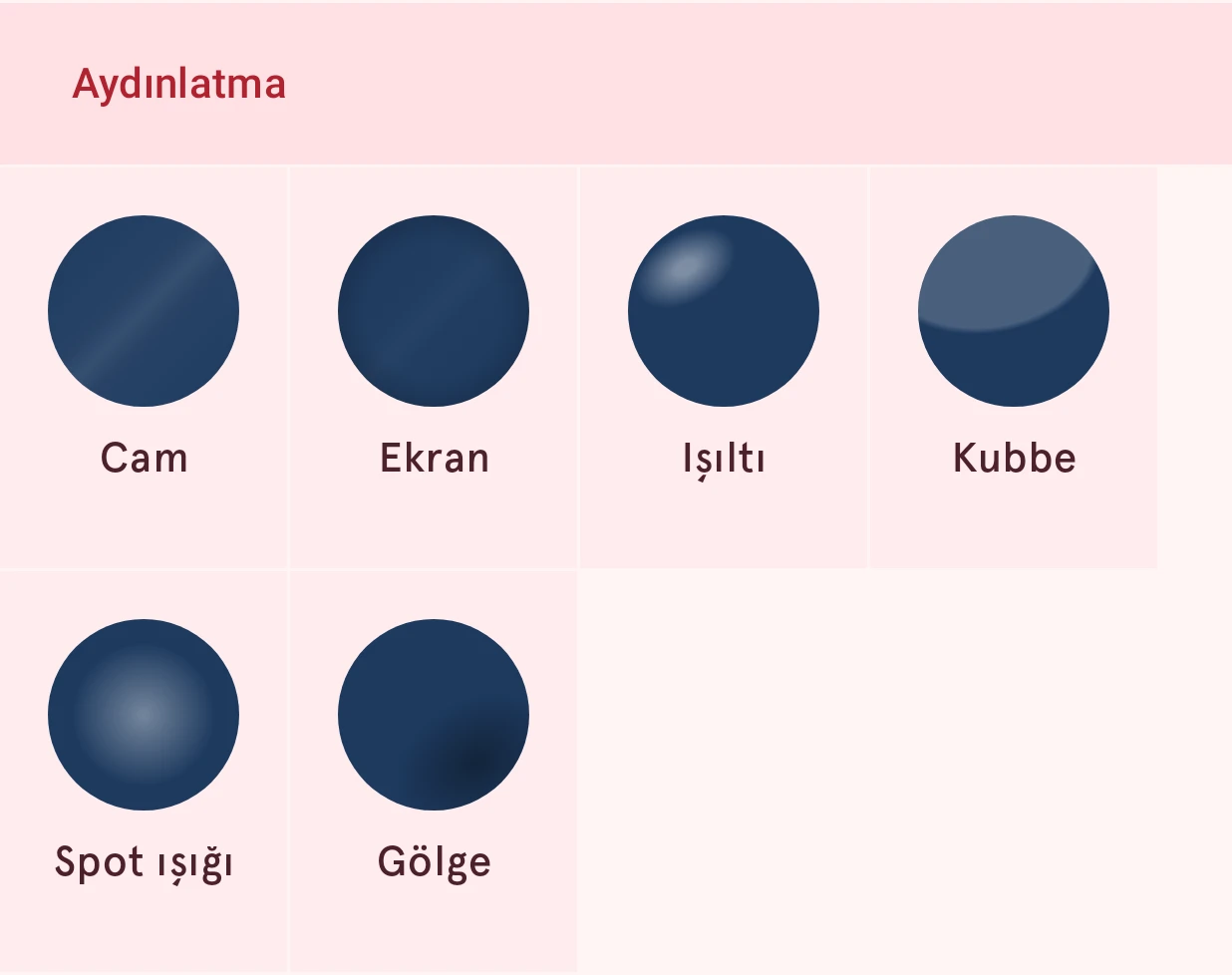
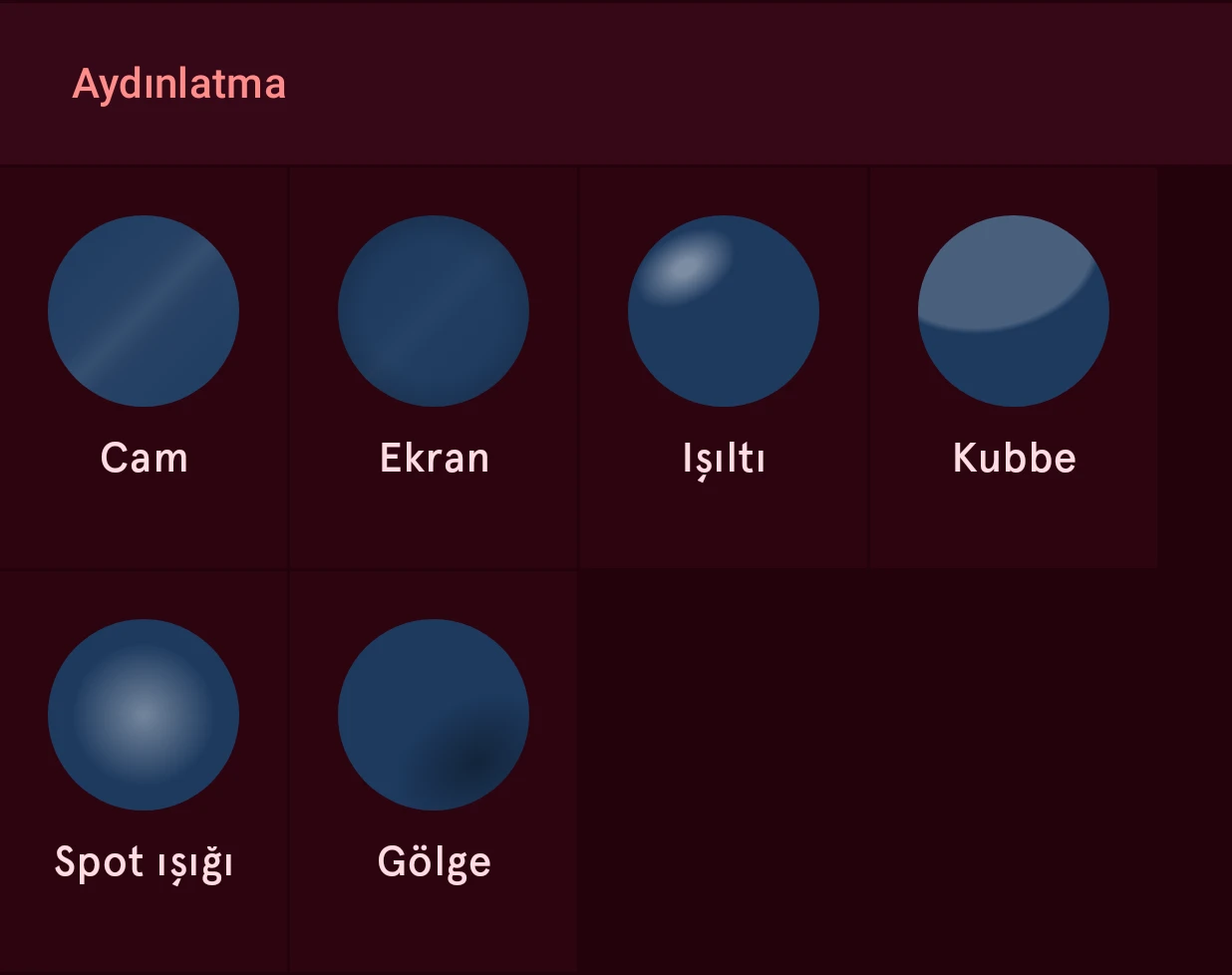
- Cam: saat camındaki gibi bir yansıma bandı.
- Ekran: hafif bir yansımayla daha koyu kenarlar, hafif açıyla bakılan bir ekran gibi.
- Işıltı: sol üste doğru yumuşak bir ışık ovali, parlak bir düğmedeki gibi.
- Kubbe: üst tarafta geniş ve hafif bir yansıma: kubbeli bir saat camının kavisi.
- Spot ışığı: ortada yumuşak bir ışık havuzu.
- Gölge: sağ alta doğru yumuşak koyu bir oval; düz bir öğe böylece kavisli görünür.
Aydınlatma ayarları
Bölüm başlığı “Aydınlatma ayarları”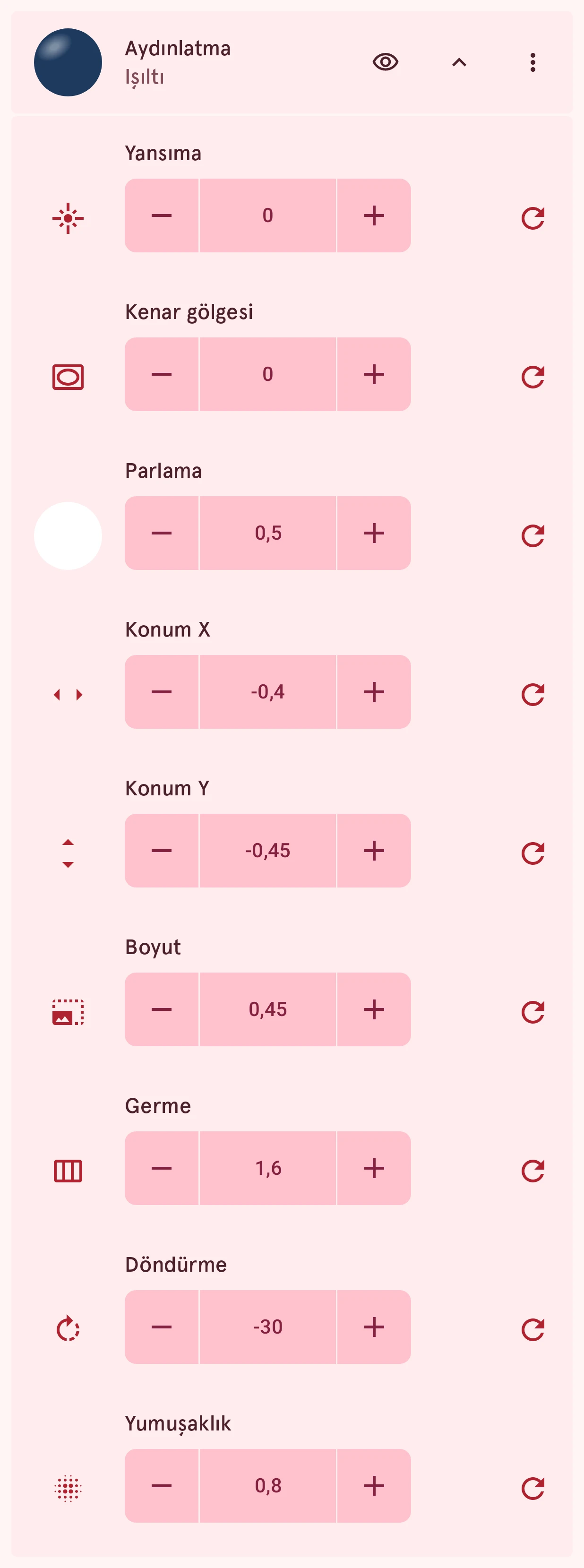
Yansıma
SayıBir cam yansıması: tüm dolgunun üzerinde bir ışık bandı, saat camında veya lake bir yüzeyde olduğu gibi. Her boyanın, desenin veya dokunun üzerinde çalışır.
0.00 ile 1.00 arası, adım: 0.01
Yansıma açısı
SayıYansıma bandının hangi yönde uzandığı, saat 12 konumundan saat yönünde derece cinsinden. Bant iki yönde de aynıdır, yani 0 ile 180 aynı görünür. Yansıma olduğunda gösterilir.
0 ile 360 arası, adım: 1
Kenar gölgesi
SayıDolguyu kenarlarına doğru koyulaştırır, açıyla bakılan bir ekranın göründüğü gibi.
0.00 ile 1.00 arası, adım: 0.01
Parlama
SayıDolgunun üzerinde yumuşak bir ışık lekesi, parlak bir düğmedeki gibi. 0, leke yok demektir; artırdığınızda leke sol üste doğru belirir ve aşağıdaki ayarlarla yerini ve şeklini belirlersiniz.
0.00 ile 1.00 arası, adım: 0.01
Parlama rengi
RenkLekenin rengi; renk örneği Parlama satırındadır. Beyaz, ışıktır; başka bir renk lekeyi o renge boyar, siyah ise lekeyi bir gölgeye çevirir.
Konum X
SayıLekenin öğe üzerinde yatayda nerede durduğu: -1 sol kenar, 1 sağ kenardır.
-1.50 ile 1.50 arası, adım: 0.01
Konum Y
SayıLekenin dikeyde nerede durduğu: -1 üst kenar, 1 alt kenardır.
-1.50 ile 1.50 arası, adım: 0.01
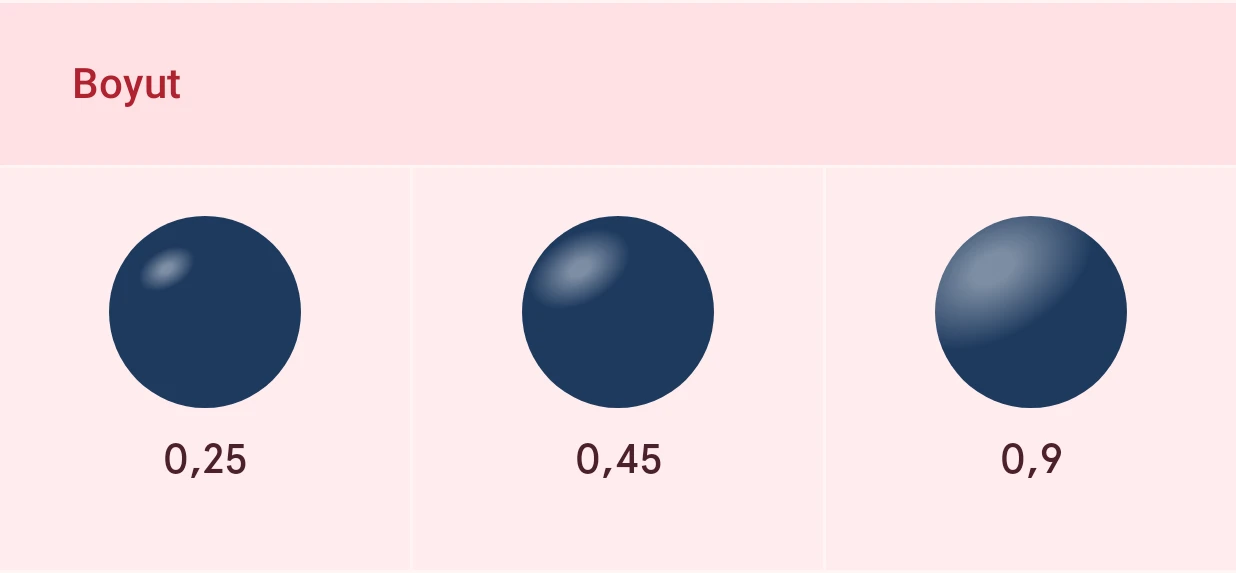
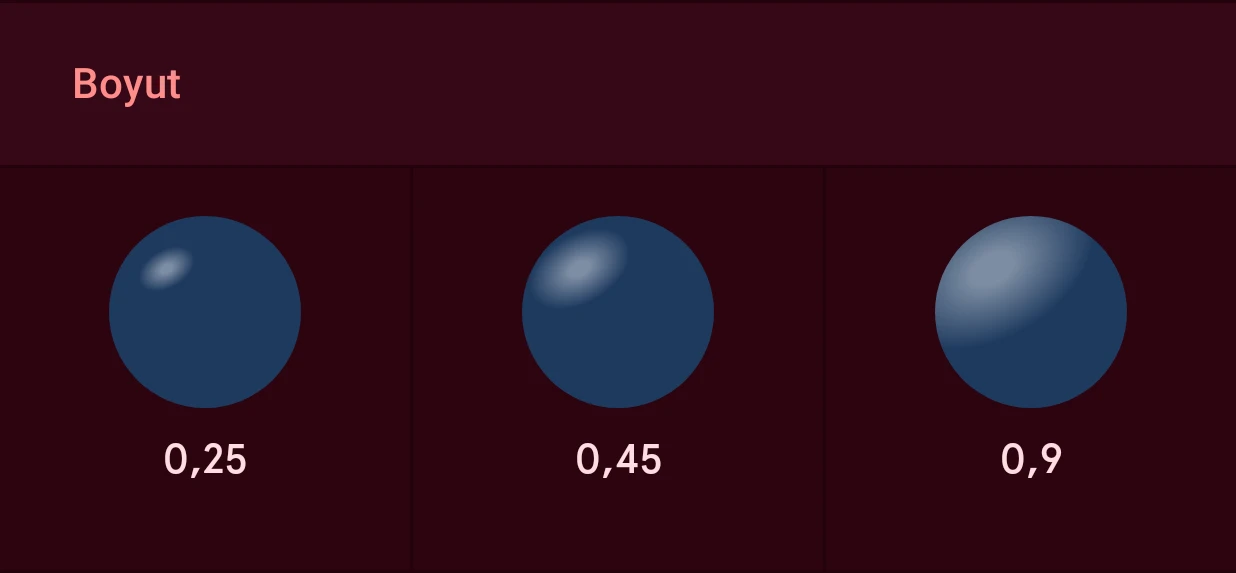
Boyut
SayıLekenin ne kadar büyük olduğu, öğenin uzun kenarının yarısının bir oranı olarak.
0.05 ile 2.00 arası, adım: 0.01
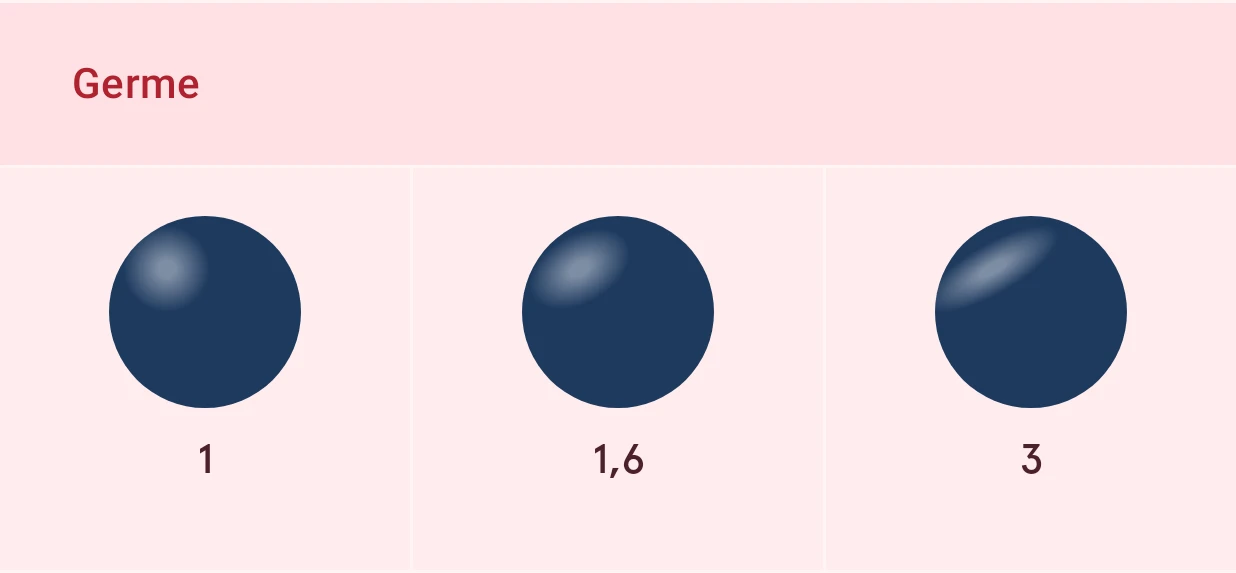
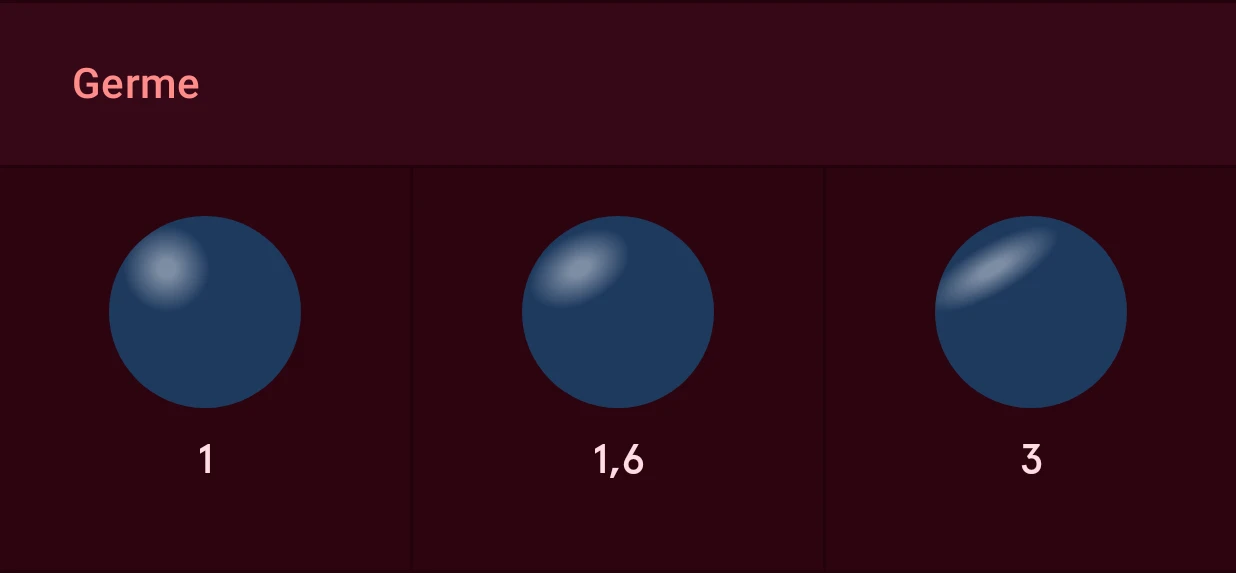
Germe
SayıLekenin şekli: 1 bir dairedir, daha fazlası yatık bir oval, daha azı dik bir oval.
0.25 ile 4.00 arası, adım: 0.05
Döndürme
SayıOvali döndürür, saat yönünde derece cinsinden.
-180 ile 180 arası, adım: 1
Yumuşaklık
SayıLekenin nasıl solduğu: 0 keskin bir kenardır, 1 ise ortasından başlayarak tümüyle solar.
0.00 ile 1.00 arası, adım: 0.01
Parlamanın boyutu ve germesi:
Kenarlar boyunca ışık ve gölge; şekil böylece kadrandan dışarı çıkar veya içine bastırılmış görünür. Her dolguda bir tane olabilir; konturun kendi eğimi vardır. Burada altın üzerinde:
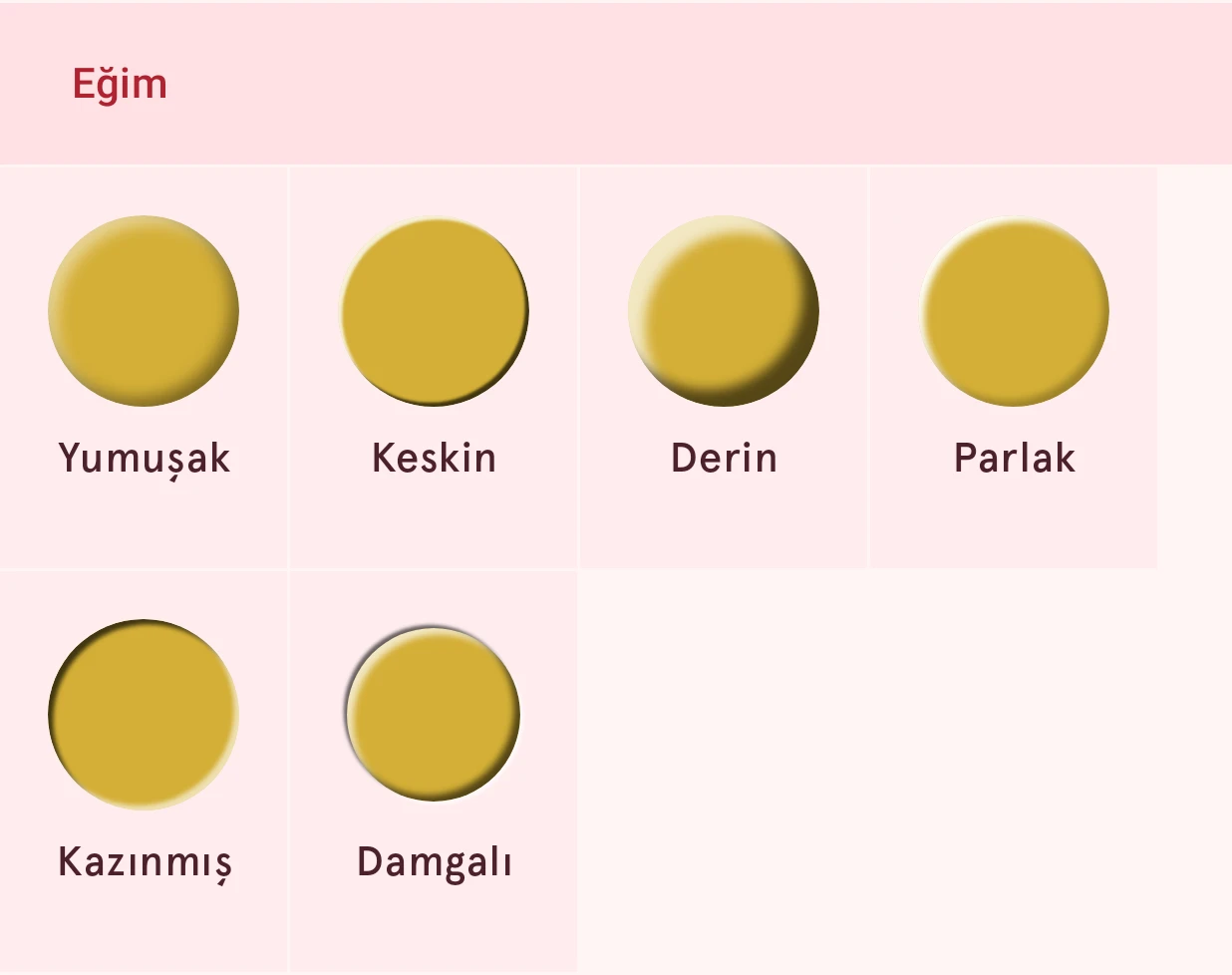
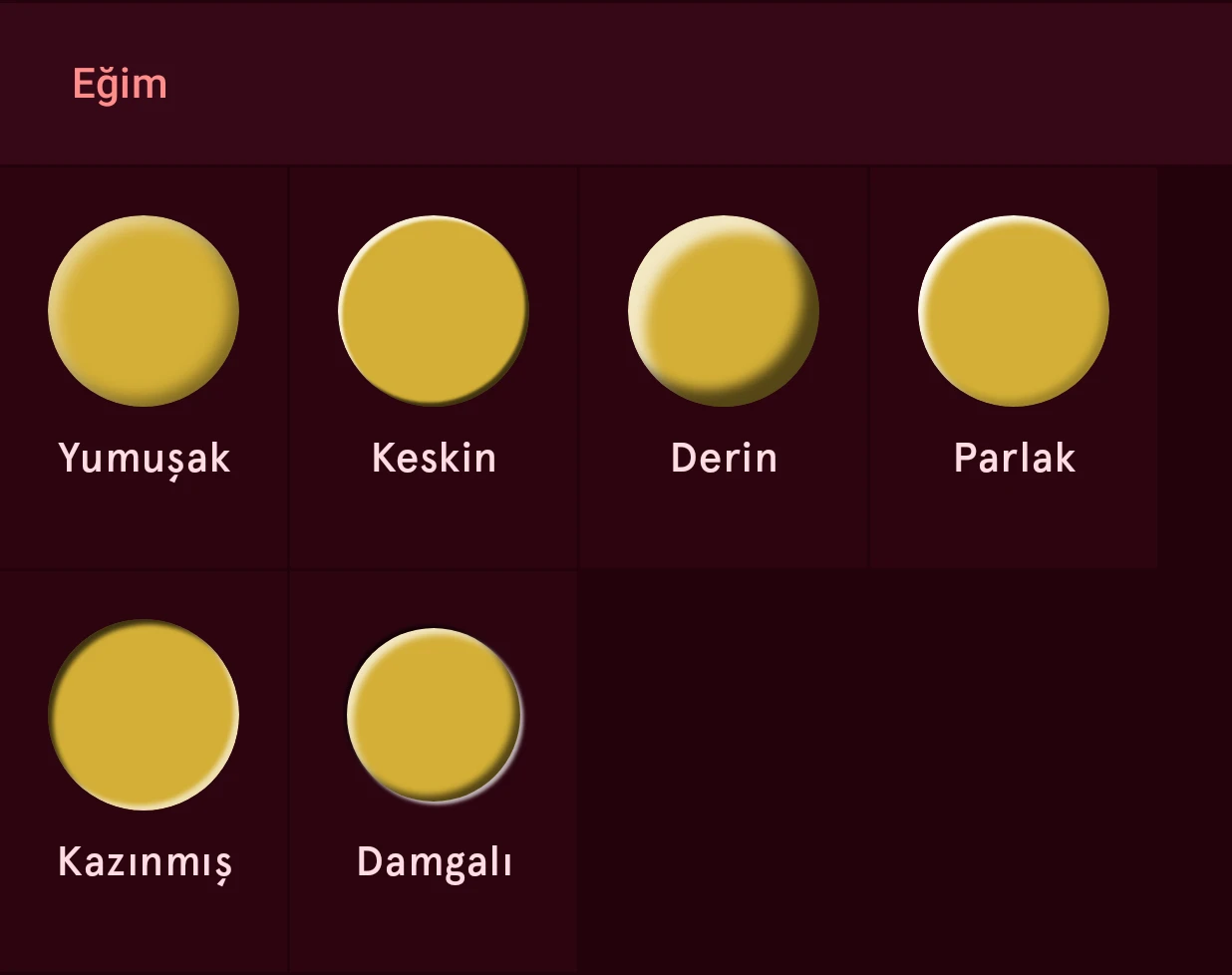
- Yumuşak: hafif, yuvarlak bir yükselti.
- Keskin: dar, sert bir kenar, işlenmiş bir parçadaki gibi.
- Derin: kalın, yuvarlak hatlı bir blok.
- Parlak: yalnızca hafif bir gölgeyle parlak, aydınlık bir kenar, lake veya emayedeki gibi.
- Kazınmış: yüzeye oyulmuş (Çökük).
- Damgalı: çevresindeki yüzeye bastırılmış, kenarın dışında bir olukla (Yastık). En iyi aydınlık bir yüzeyde görünür; bu yüzden öğeyi doğrudan siyahın üzerine değil, bir plakanın üzerine koyun.
Başka bir görünüm seçtiğinizde eğim, ışık açısını ve renklerini korur; böylece tüm öğeleriniz aynı taraftan aydınlatılmış kalır.
Eğim ayarları
Bölüm başlığı “Eğim ayarları”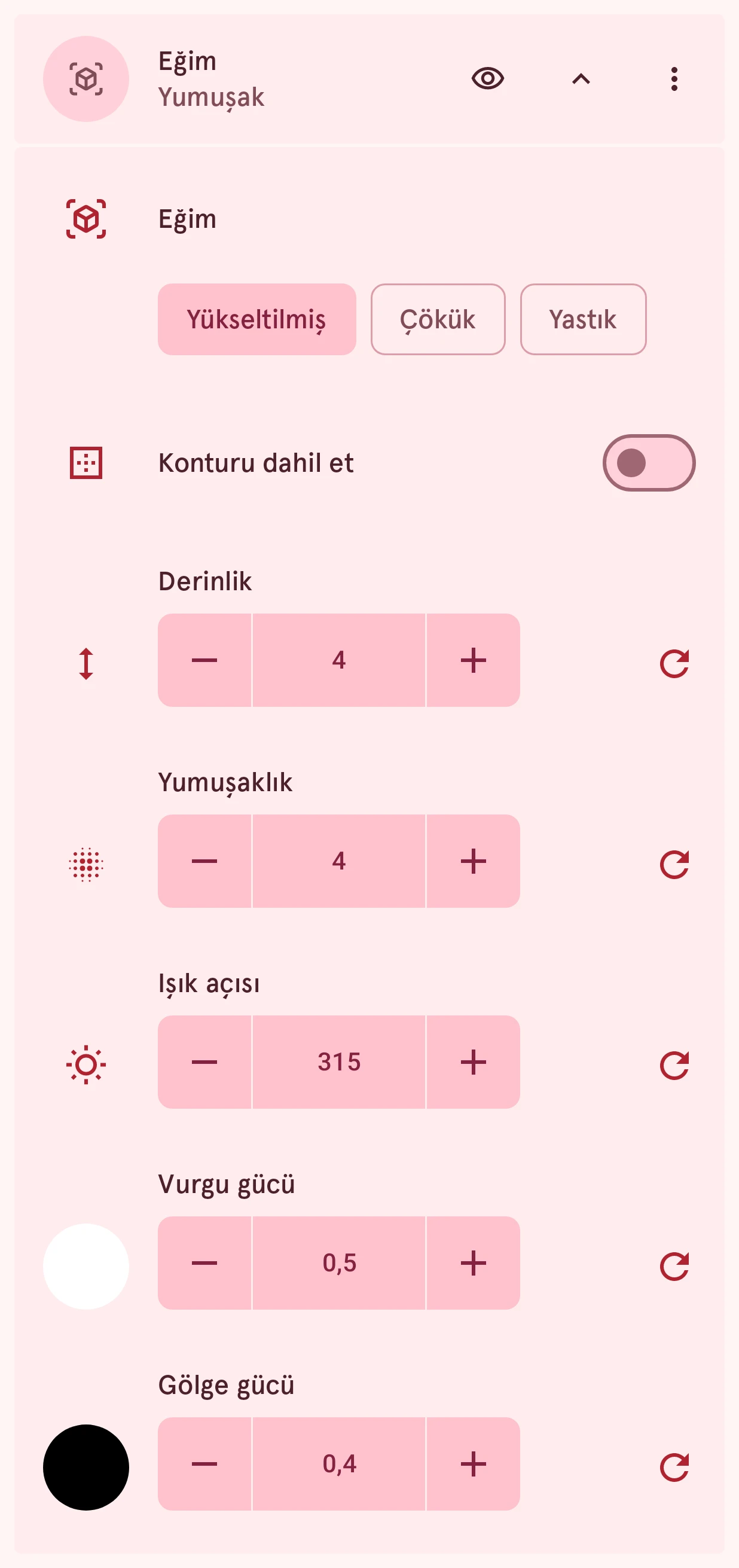
Eğim
SeçimEğimin görünümü. Yükseltilmiş, ışığa bakan kenarları aydınlatır ve uzaktakileri gölgeler; şekil böylece dışarı çıkar. Çökük tersini yapar, şekil içe bastırılmış olur. Yastık, kenarın hemen dışında bir oluğu olan yükseltilmiş bir eğimdir, çevresindeki yüzeye damgalanmış gibi; en iyi aydınlık bir yüzeyde görünür, bu yüzden öğeyi doğrudan siyahın üzerine değil, bir plakanın üzerine koyun. Hazır ayarlar satırı, başlangıç için bitmiş bir görünüm verir (Yumuşak, Keskin, Derin, Parlak, Kazınmış, Damgalı).
- Yükseltilmiş
- Çökük
- Yastık
Konturu dahil et
AnahtarYalnızca dolguya değil, dolgu ile kontura tek bir yüzey olarak eğim verir. Kontur şeklin bir parçası olduğunda kullanın, örneğin bir ibrenin çevresindeki kalın bir dış çizgi.
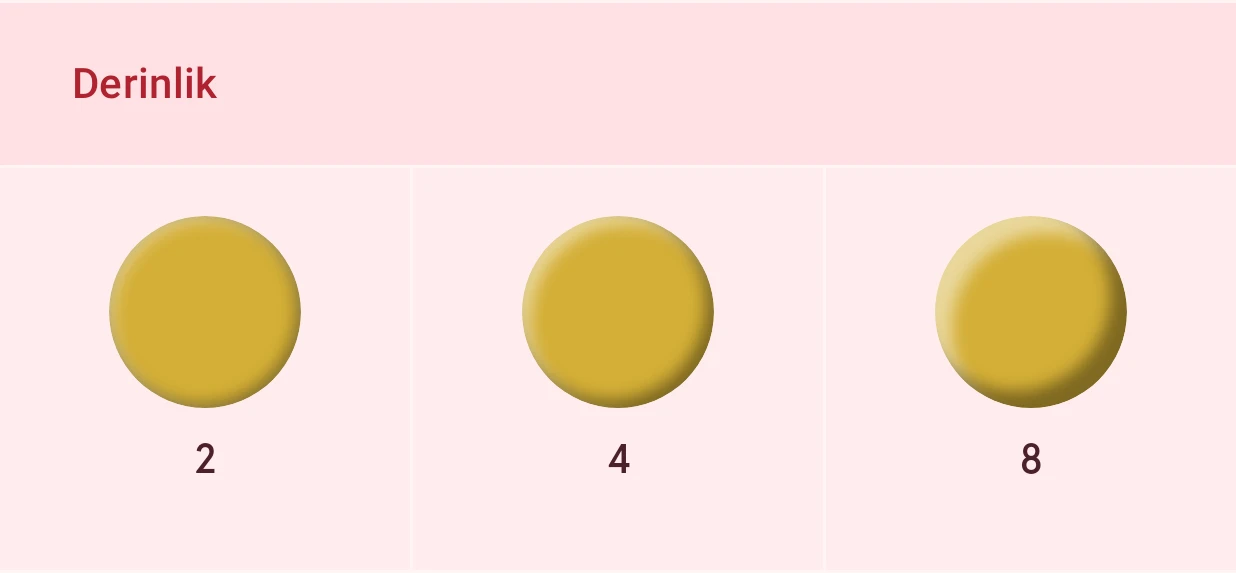
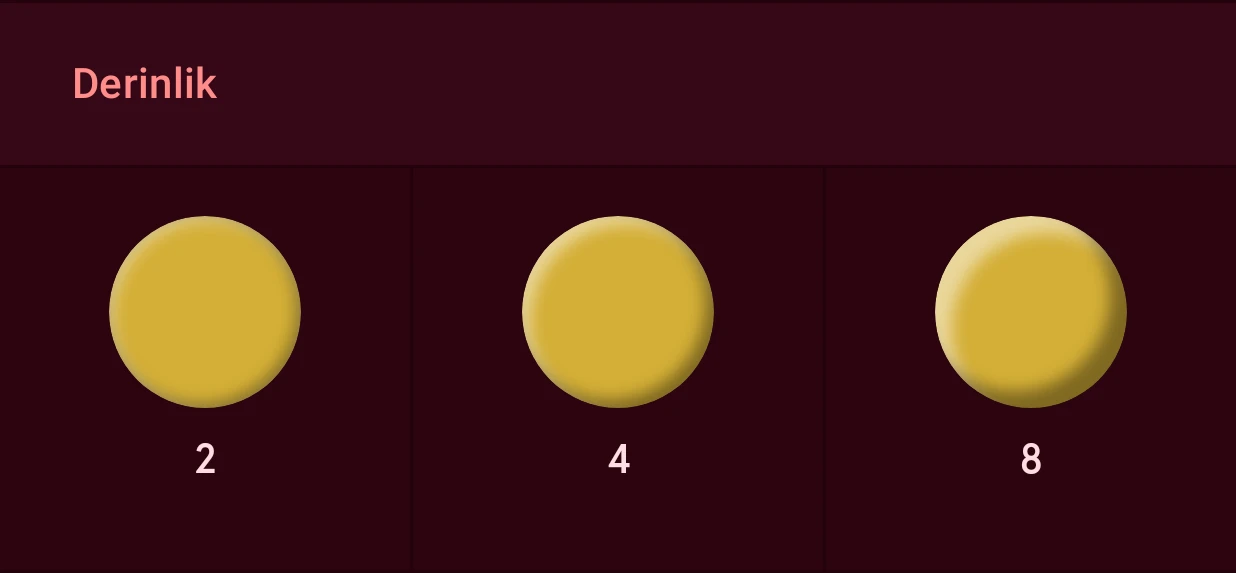
Derinlik
SayıIşık ve gölge bantlarının kenardan içeri doğru ne kadar uzandığı. Bir kadranın genişliği 320 birimdir; indekslere ve ibrelere birkaç birim, büyük şekillere ve yazılara daha fazlası yakışır.
0.0 ile 40.0 arası, adım: 0.1
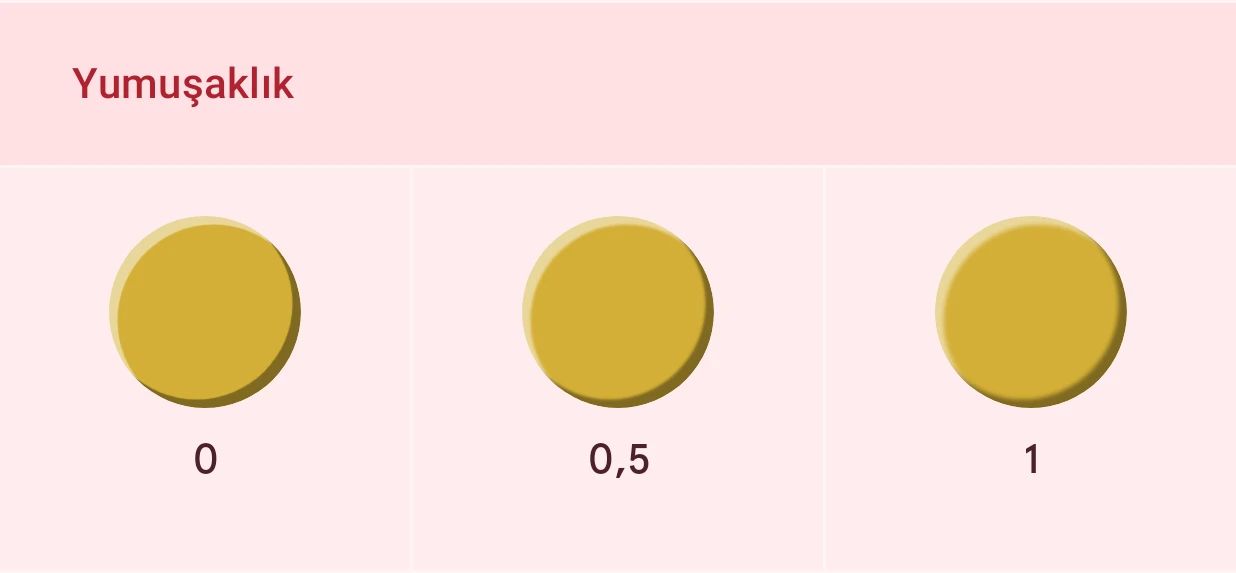
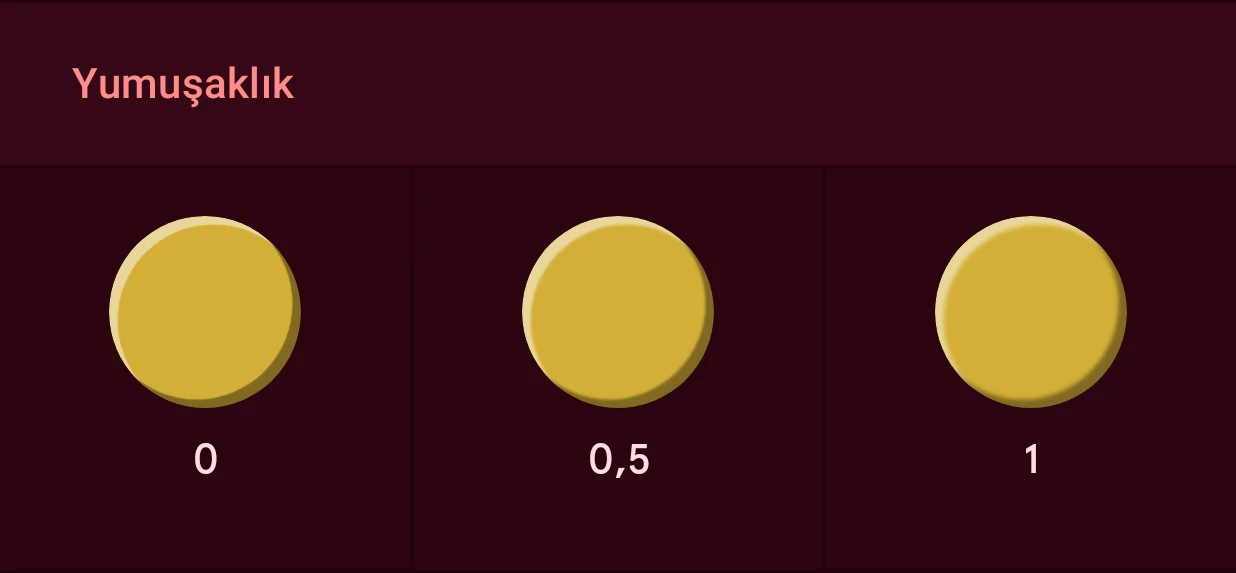
Yumuşaklık
SayıBantların iç kenarının ne kadar yumuşak olduğu: 0 keskin bir basamaktır, daha yüksek değerler bantları yüzeye pürüzsüzce karıştırır.
0.0 ile 40.0 arası, adım: 0.1
Işık açısı
SayıIşığın nereden geldiği, saat 12 konumundan saat yönünde derece cinsinden. Varsayılan değer olan 315, sol üsttür; bir kadrandaki alışılmış ışıktır. Aynı şekilde aydınlatılmaları için her öğeye aynı açıyı verin.
0 ile 360 arası, adım: 1
Vurgu gücü
SayıAydınlık bandın ne kadar görünür olduğu, 0 (hiç) ile 1 arasında.
0.00 ile 1.00 arası, adım: 0.01
Vurgu
RenkIşığa bakan taraftaki bandın rengi, varsayılan olarak beyaz; renk örneği üstteki satırdadır. Renkli bir vurgu, aydınlık kenarı o renge boyar, örneğin altında sıcak bir ton.
Gölge gücü
SayıGölgeli bandın ne kadar görünür olduğu, 0 (hiç) ile 1 arasında.
0.00 ile 1.00 arası, adım: 0.01
Gölge
RenkUzak taraftaki bandın rengi, varsayılan olarak siyah; renk örneği üstteki satırdadır.
Eğimin derinliği ve yumuşaklığı:
Wear OS 6’da desteklenmeyenler
Bölüm başlığı “Wear OS 6’da desteklenmeyenler”Renkler, gradyanlar ve cilalı metal saatte aynı görünür. Dokular, desenler ve aydınlatma da öyle: değişmeyen bir öğeyi saat bir resim olarak gösterir; otomatikleştirilmiş bir öğede veya etiketli metinde ise efekt, öğenin şeklinin içine çizilir. Birkaç birleşim aktarılamaz:
- Değişen bir öğede dolgusuz efektler: dolgu stilini Yok olarak ayarlayıp yine de efekt ekleyebilirsiniz; böylece yalnızca efekt görünür (yalnızca bir nokta deseni veya yalnızca bir cam yansıması). Saatte bu, hiç değişmeyen bir öğede çalışır, değişen bir öğede çalışmaz (otomatikleştirilmiş bir öğe veya zaman gibi canlı veri gösteren bir metin): saat orada efektleri katmanın dolgusunun içine çizer, dolgu ise yoktur. O katman için bir dolgu stili seçin veya efektleri dolgusu olan bir katmana taşıyın. Aynısı kontur için de geçerlidir.
- Eğim: hareket eden bir yayda veya otomatikleştirilmiş bir komplikasyon görselinde çalışmaz. Değişen metinde yalnızca dolgudaki eğim çalışır: konturda ve Konturu dahil et ile çalışmaz. Hareket eden bir şekildeki veya görseldeki eğim, onunla birlikte hareket eder.
- Eğimli bir şekilde veya görselde değişen bir renk (otomatikleştirilmiş).
Bunlardan biri geçerli olduğunda öğe, nedenini açıklayan bir sorun gösterir ve siz bunu değiştirene kadar kadran gönderilemez. Gizli bir efekt göndermeyi hiçbir zaman engellemez.