
Kadran tasarımcısı
Kadran tasarımcısı, öğelerden bir kadran oluşturduğunuz ekrandır. Bu ekrandaki her düğmeyi, sekmeyi ve menüyü burada bulabilirsiniz.
Kadran tasarımcısı uygulamanın ilk ekranıdır: kadranınızın bir önizlemesi ve altında kadranı oluşturan öğeler. Bir kadranı öğe ekleyerek (ibreler, indeksler, dinamik öğeler, komplikasyonlar, saatler ve daha fazlası), öğeleri yerleştirerek ve ayarlayarak oluşturursunuz. Bir öğenin görünümünü değiştirmek için onu öğe tasarımcısında açarsınız.
Telefonda önizleme üstte, sekmeler altında yer alır. Önizlemeye veya listeye daha fazla yer açmak için sekmelerin üzerindeki çubuğu sürükleyin. Daha geniş bir ekranda önizleme ile sekmeler yan yana durur; çok geniş bir ekranda ise palet ve simülatör, öğelerin yanında kendi sütunlarına yerleşir.
Her bölümün kendi sayfası var:
- Öğeler: öğe listesi, öğe ekleme ve bir öğeyle yapabilecekleriniz.
- Bir sayıyı değiştirme: her sayı ayarının nasıl çalıştığı (dokunun, basılı tutun veya bir değer yazın).
- Öğe türleri: her öğe türü, her biri kendi sayfasıyla: ne işe yaradığı, nasıl eklendiği ve ayarları.
Kadranınızın, çalışacağı saatin üzerindeki önizlemesi. Yakınlaştırmak ve uzaklaştırmak için iki parmağınızı birleştirin veya ayırın, görünümü kaydırmak için sürükleyin; kadrana dokunmak, saatte yapacağı şeyi yapar, örneğin bir dokunma alanının eylemini çalıştırır.
Yakınlaştır
Kadranın ortasına yakınlaştırır.Yakınlaştırmayı sıfırla
Kadranın tamamını yeniden normal boyutunda gösterir.Uzaklaştır
Yeniden uzaklaştırır.
Yakınlaştırma düğmelerini Yakınlaştırma denetimleri ayarıyla kapatabilir veya kullanmadığınız sürece gizlenecek şekilde ayarlayabilirsiniz.
Seçili öğe
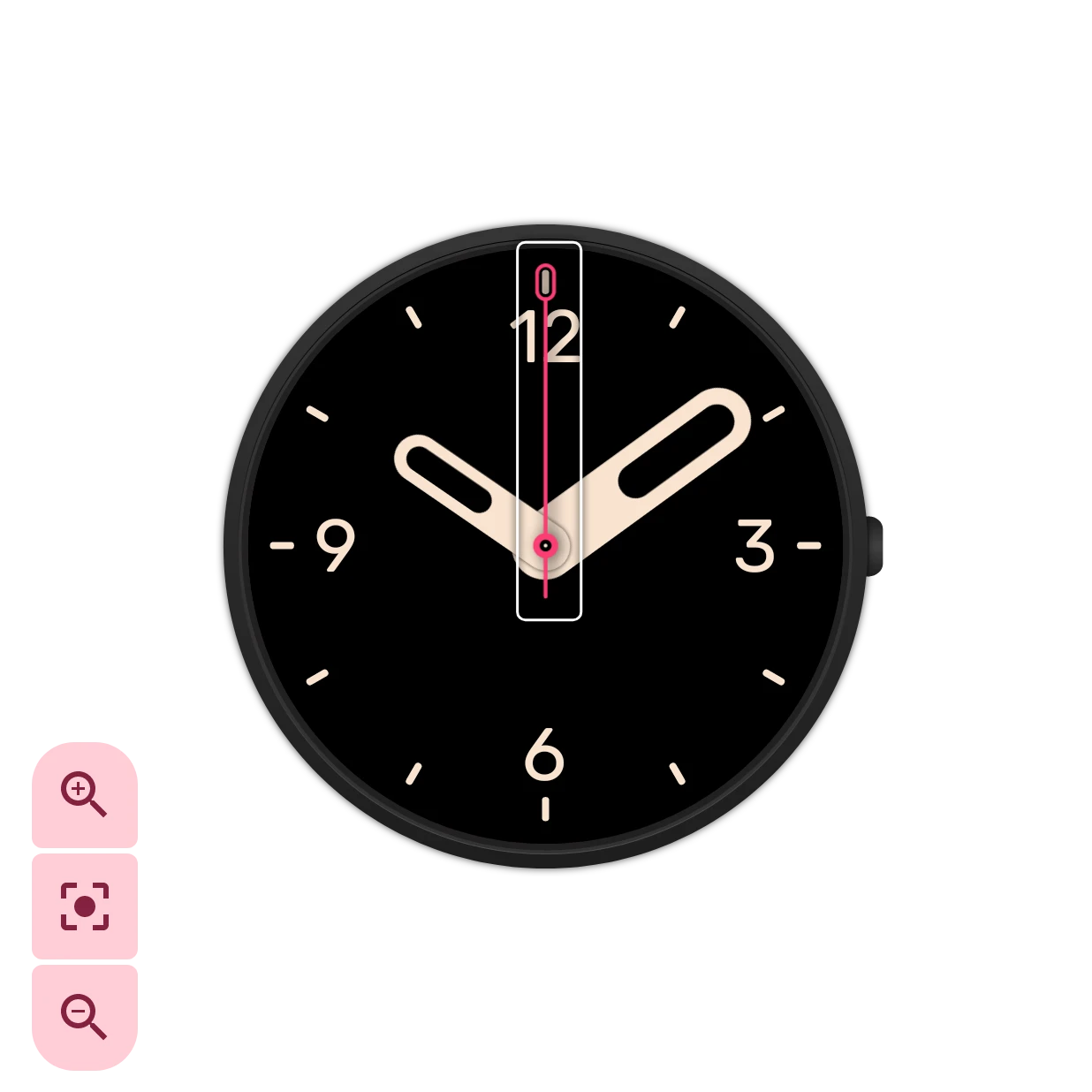
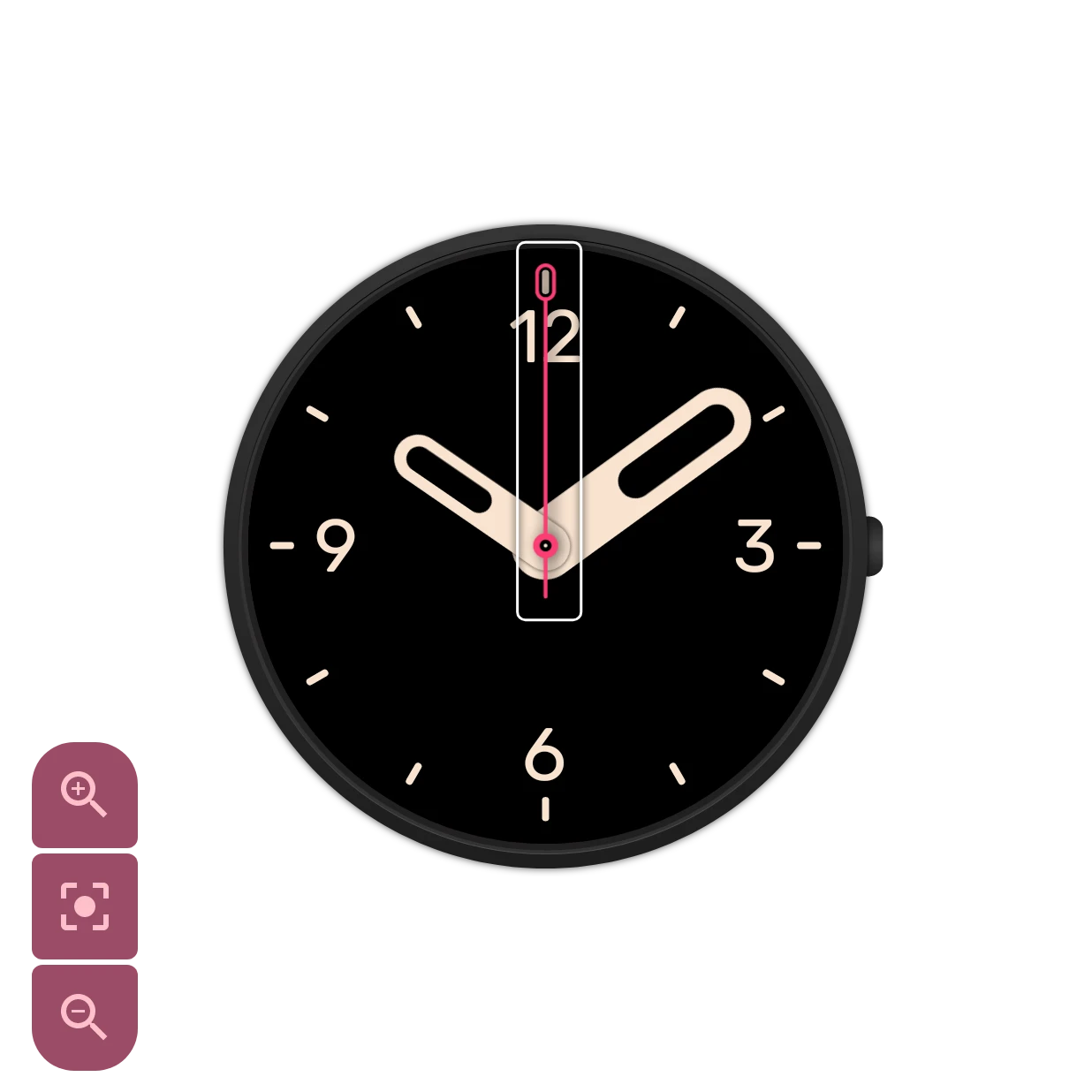
Bölüm başlığı “Seçili öğe”Bir öğeyi seçmek için satırına dokunun. Satır bir ton açılır:


ve tuval öğenin çevresine bir çizgi çizer; böylece hangi öğe üzerinde çalıştığınızı ve öğenin nereye kadar uzandığını görürsünüz. Buradaki öğe saniye ibresi.
Araç çubuğu
Bölüm başlığı “Araç çubuğu”Önizlemenin üzerindeki araç çubuğu. Diğer menüsü yoktur: başka bir adla kaydetme, kaydetme durumunun açtığı kadran bilgilerinde yer alır.


Geri al
Son değişikliği geri alır. Simgenin üzerindeki sayı, kaç adım geri gidebileceğinizi gösterir.
Yinele
Geri aldığınız bir değişikliği yeniden uygular. Sayı, kaç adımı yineleyebileceğinizi gösterir.Kaydedildi
Değişiklikleriniz kendiliğinden kaydedilir; burada kaydetmenin nasıl gittiğini görürsünüz. Dönen bir halka bir değişikliğin kaydedilmek üzere olduğunu, yanıp sönen bir kaydetme simgesi kaydedildiğini, bu simge ise her şeyin kaydedildiğini gösterir. Kırmızı bir işaret kaydetmenin başarısız olduğu anlamına gelir. Ücretsiz sürümde asma kilit, kadranın henüz yuvalarınızdan birinde olmadığını gösterir: bir yuva seçmek için dokunun. Diğer durumlarda dokunduğunuzda kadran bilgileri açılır.
Şunu açar: kadran bilgileri.
Saate gönder
Kadranı saatinize gönderir. Wear OS 6 saat için uygulama onu saatin yüklediği bir kadrana dönüştürür; bu yüzden önce uyarı işareti taşıyan öğelere bakın: bunlar oldukları gibi saate gidemez. Saatinize gönderme sayfasına bakın.
Kadran bilgileri
Bölüm başlığı “Kadran bilgileri”Kaydetme durumu bu paneli açar: kadranın adı ve bu kez neleri değiştirdiğiniz.
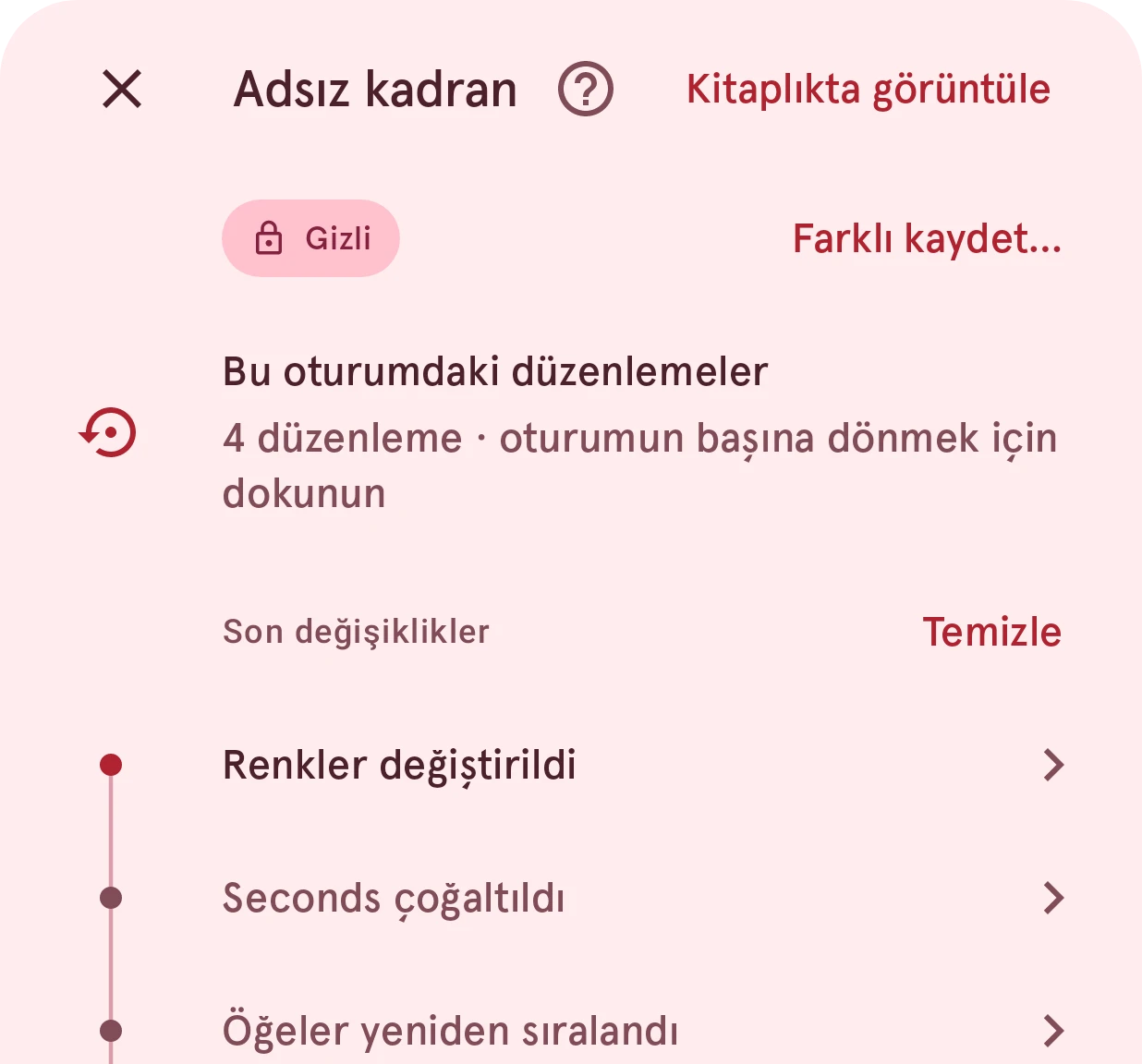
Kitaplıkta görüntüle
Kadranı kitaplıkta, ayrıntılar sayfasında açar.Gizli
Kadranı kitaplıkta kimin görebildiği: yalnızca siz (gizli), herkes (herkese açık) veya inceleme beklerken henüz hiç kimse. Yerel, kadranın yalnızca bu telefonda olduğu anlamına gelir. Yerel, gizli, beklemede, herkese açık bölümüne bakın.
Farklı kaydet…
Kadranı başka bir adla, yeni bir kadran olarak kaydeder.Bu oturumdaki düzenlemeler
Kadranı açtığınızdan beri kaç değişiklik yaptığınız. O andaki haline dönmek için dokunun.
Son değişiklikler
Son değişiklikleriniz, en yenisi en üstte. Hemen öncesine dönmek için birine dokunun; önce sonucu görürsünüz ve geri dönüş, diğer tüm değişiklikler gibi geri alınabilir. Başlığın yanındaki Temizle, onayınızın ardından bu kadranın geri alma geçmişini boşaltır; kadranın kendisi değişmez. Başka bir kadran açıp geri döndüğünüzde, kadran bu arada değişmediyse liste ve geri alma adımlarınız kadranla birlikte kalır (Geri alma geçmişini sakla ayarına bakın).
Sekmeler
Bölüm başlığı “Sekmeler”Önizlemenin altındaki dört sekme palet, iki öğe listesi ve simülatör arasında geçiş yapar:


Saatinize baktığınızda gördüğünüz kadranın öğeleri. Etkileşimli ve ortam görünümü bölümüne bakın.
Siz bakmazken saatin gösterdiği ortam görünümünün (her zaman açık) öğeleri.
Etkileşimli ve ortam görünümü
Bölüm başlığı “Etkileşimli ve ortam görünümü”Bir Wear OS kadranının iki görünümü vardır. Bileğinizi kaldırdığınızda veya ekrana dokunduğunuzda etkileşimli görünüm karşınıza çıkar. Birkaç saniye sonra saat, pilden tasarruf etmek için ekranı karartır ve siz yeniden bakana kadar ortam görünümü (her zaman açık ekran) gösterilir.
Bu ikisi, kendi sekmelerinde duran ayrı öğe listeleridir. Ortam görünümü sakin ve büyük ölçüde karanlık olmalıdır: saat onu yalnızca dakikada bir günceller, bu yüzden saniye ibresini dışarıda bırakın; ayrıca yanan her piksel pil harcar. İyi bir başlangıç, etkileşimli görünümün öğelerini kopyalamak (öğeler menüsündeki Tüm öğeleri şuraya kopyala: ortam görünümü) ve ardından ortam görünümünün ihtiyaç duymadıklarını kaldırmak veya koyulaştırmaktır.
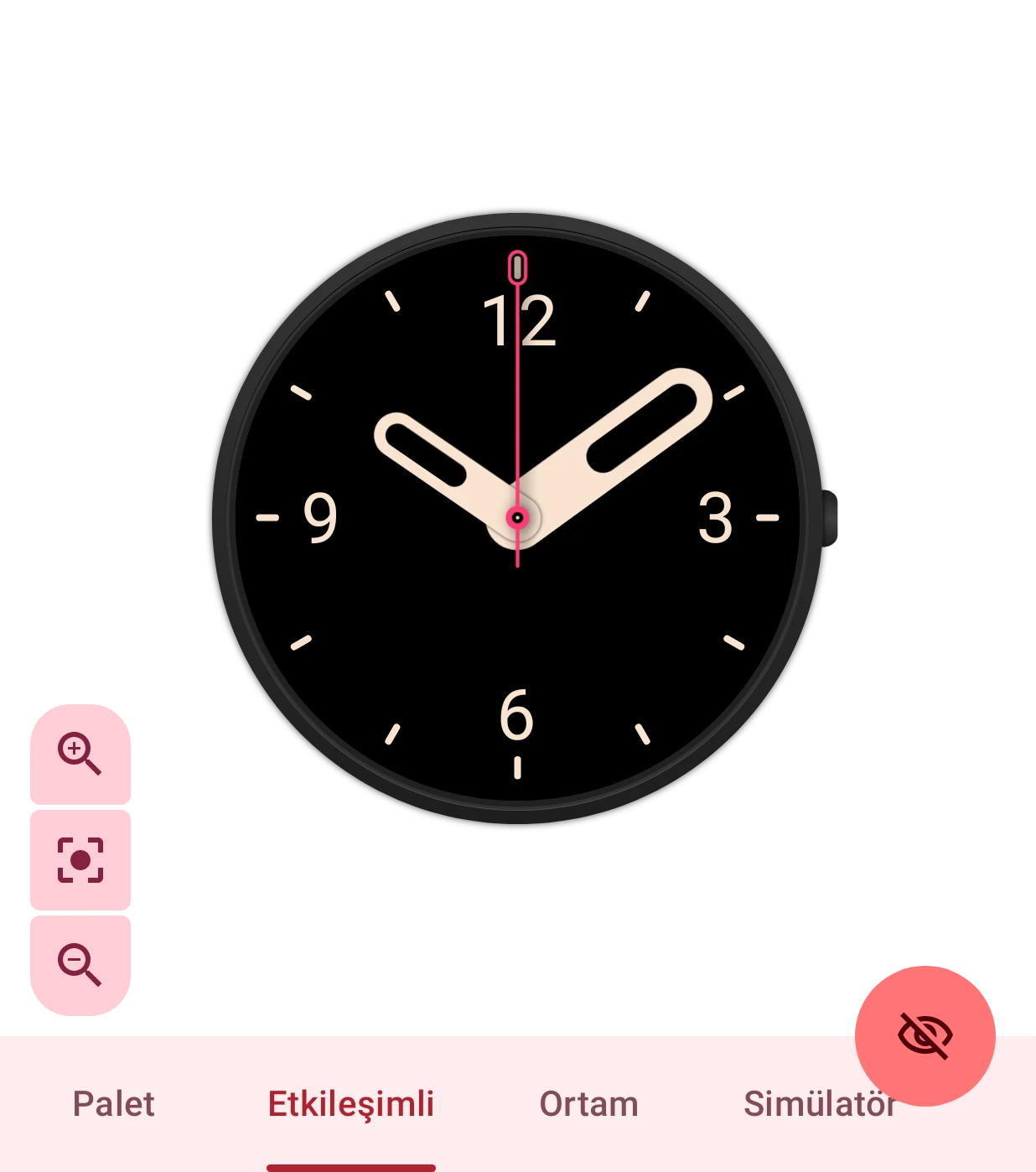
- Normal görünümün öğeleri.
- Ortam görünümünün (her zaman açık) öğeleri.
Ortam moduna geç
Hangi sekme açık olursa olsun önizlemeyi iki görünüm arasında değiştirir. Önizleme ortam görünümünü gösterirken göz açıktır: etkileşimli görünüme dönmek için dokunun.
Görünümleri otomatik değiştir ayarı açıksa önizleme, seçtiğiniz sekmeyi izler. Her öğenin ayarları, öğenin iki görünüm arasında nasıl hareket ettiğiyle biter.
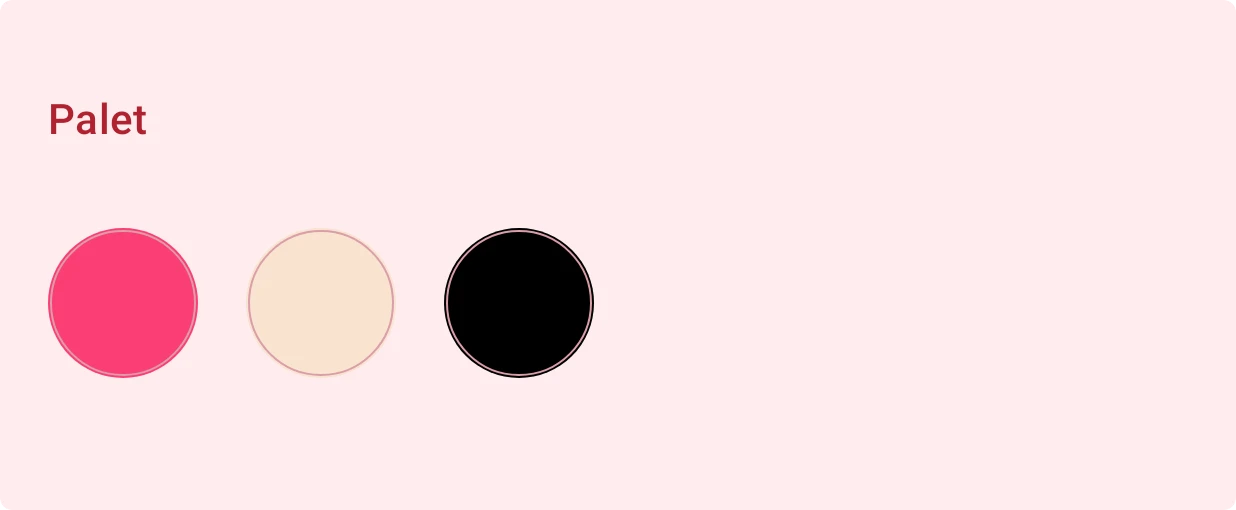
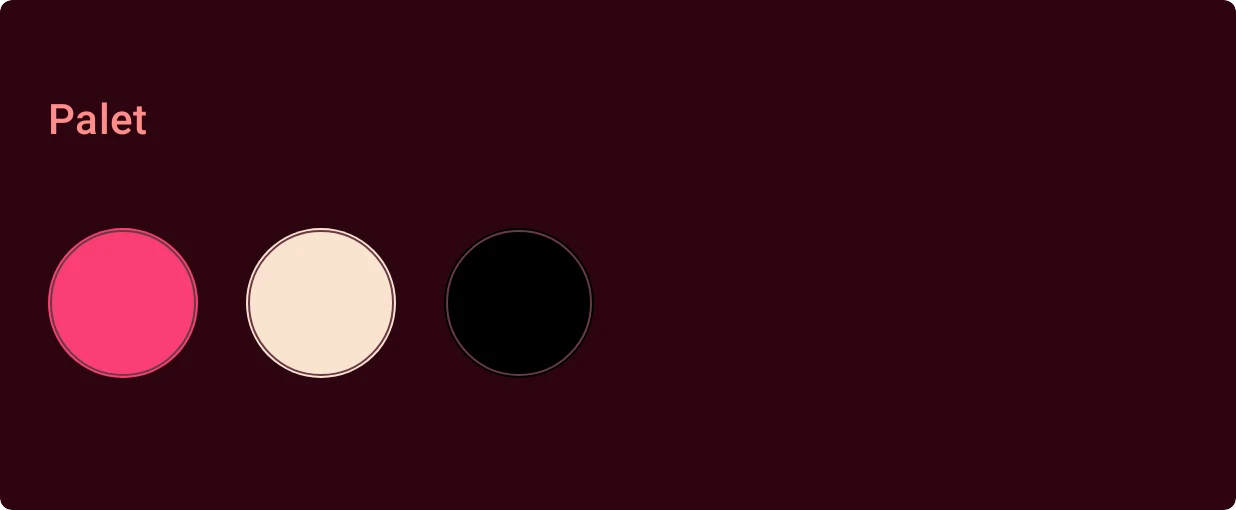
Kadranın kullandığı renkler, hepsi tek bir yerde. Değiştirmek için bir renge dokunun; o rengi kullanan her öğe de onunla birlikte değişir: kadranın tamamını başka renklerle denemenin hızlı bir yolu. Bunlar Default analog kadranının renkleri:
Kadranda görseller varsa sekme bunu belirtir: onların renkleri paletle birlikte değişmez.